Pomocí akce Widget webu ve SmartFlow vložíte na vlastní stránky formulář a můžete sbírat údaje o zákaznících. V tomto návodu nastavíte jeho umístění, zařazení kontaktu do seznamu a případně navazující e-mail.
Než začnete: Vyberte existující místo na stránce, kam chcete formulář vložit. Pro jeho určení použijete CSS selektor: ID nebo třídu daného prvku.
1. Vytvořte novou kampaň
V přehledu kampaní klikněte na Nová kampaň.

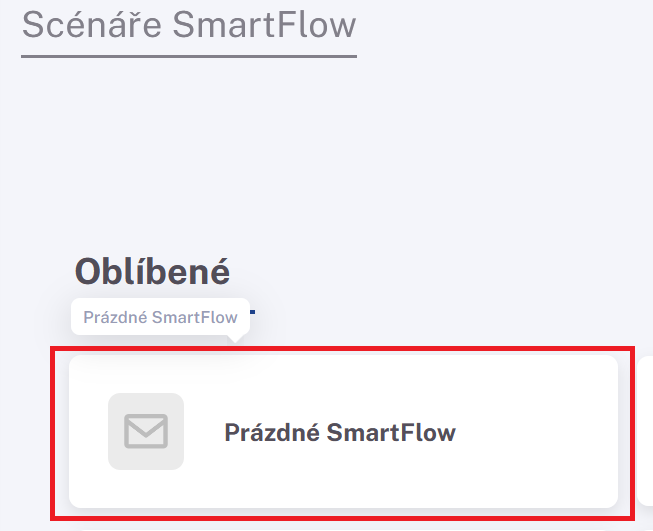
V nabídce scénářů vyberte Prázdné SmartFlow.
2. Nastavte spouštěč Web byl zobrazen
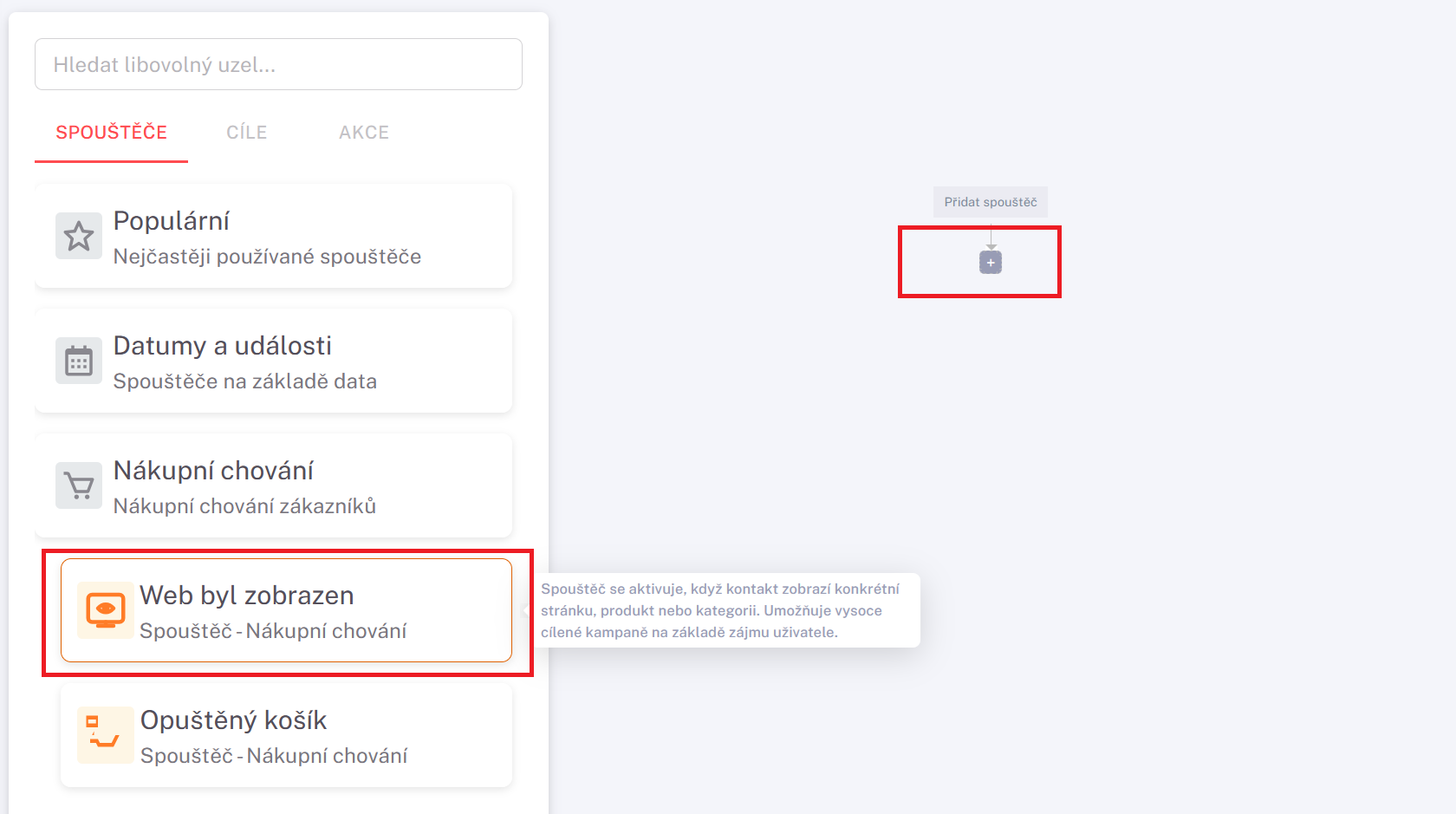
Přidejte do scénáře spouštěč Web byl zobrazen.
Ve spouštěči nastavte:
- Publikum: zvolte Vše a četnost zobrazení Vždy.
- Cíl: určete stránku, na které se má formulář zobrazit.
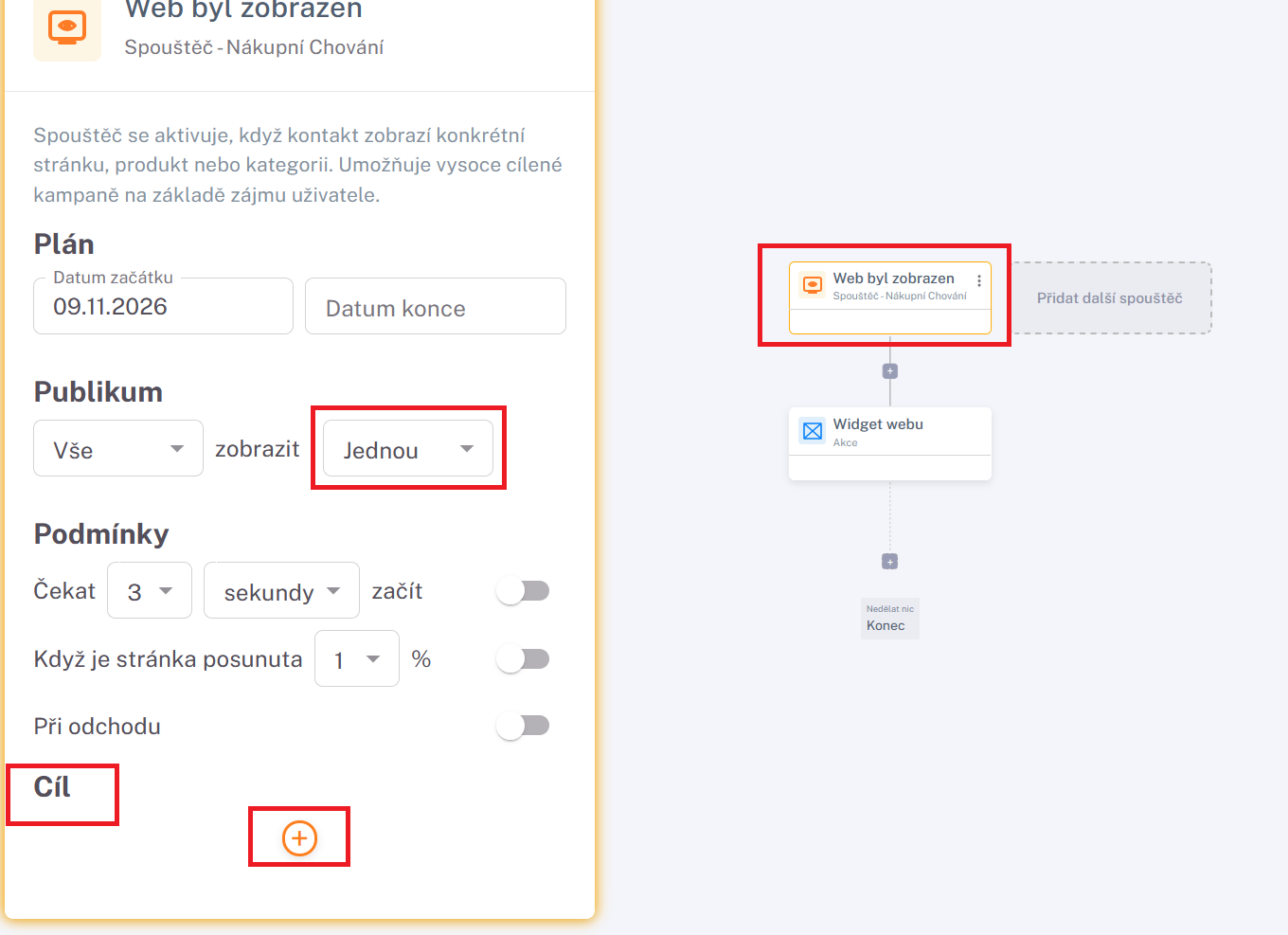
Na obrázku jsou ukázkové hodnoty. Pro tento postup nastavte publikum Vše a zobrazení Vždy podle pokynů výše.
3. Přidejte a upravte Widget webu
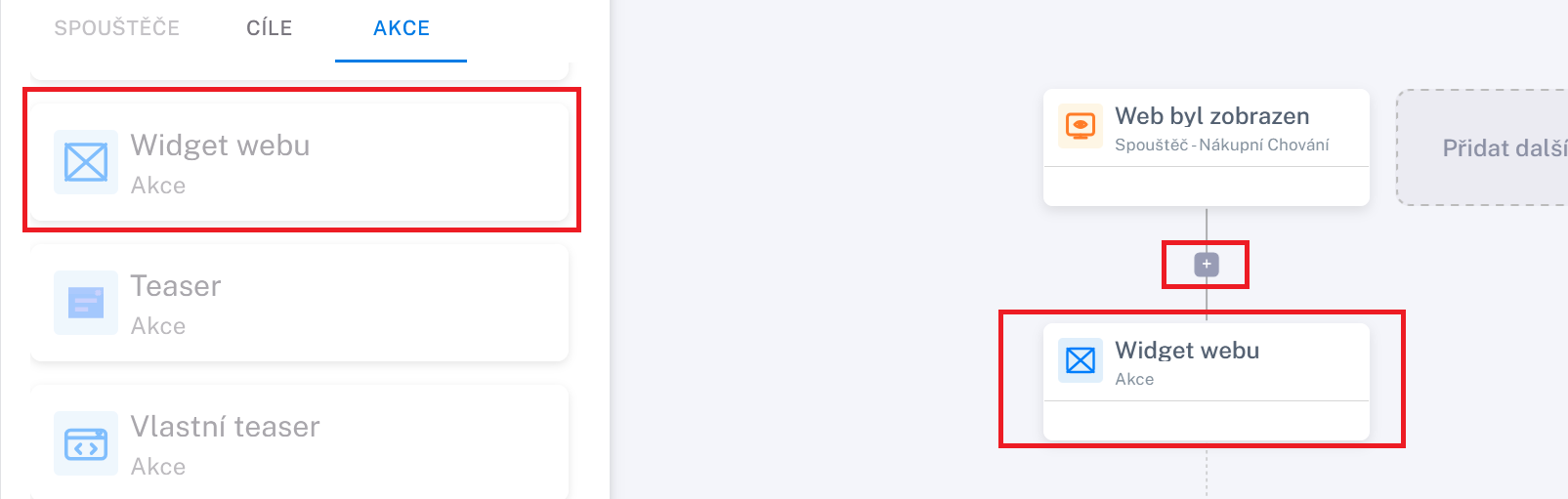
Za spouštěčem přidejte z nabídky Akce blok Widget webu.
Identifikátor a CSS selektor
Do pole CSS selektor zadejte selektor existujícího prvku na webu. Widget se na toto místo naváže.
- Pro ID použijte na začátku
#, například#widget. - Pro třídu (class) použijte na začátku tečku, například
.widget.
Ukázkové názvy nahraďte skutečným ID nebo třídou prvku na vašem webu.
Způsob vložení a šablona
Ve volbě Způsob vložení vyberte, kam se má obsah vůči zvolenému prvku vložit. V části Šablona klikněte na Upravit widget a připravte formulář, který chcete na stránce zobrazit.
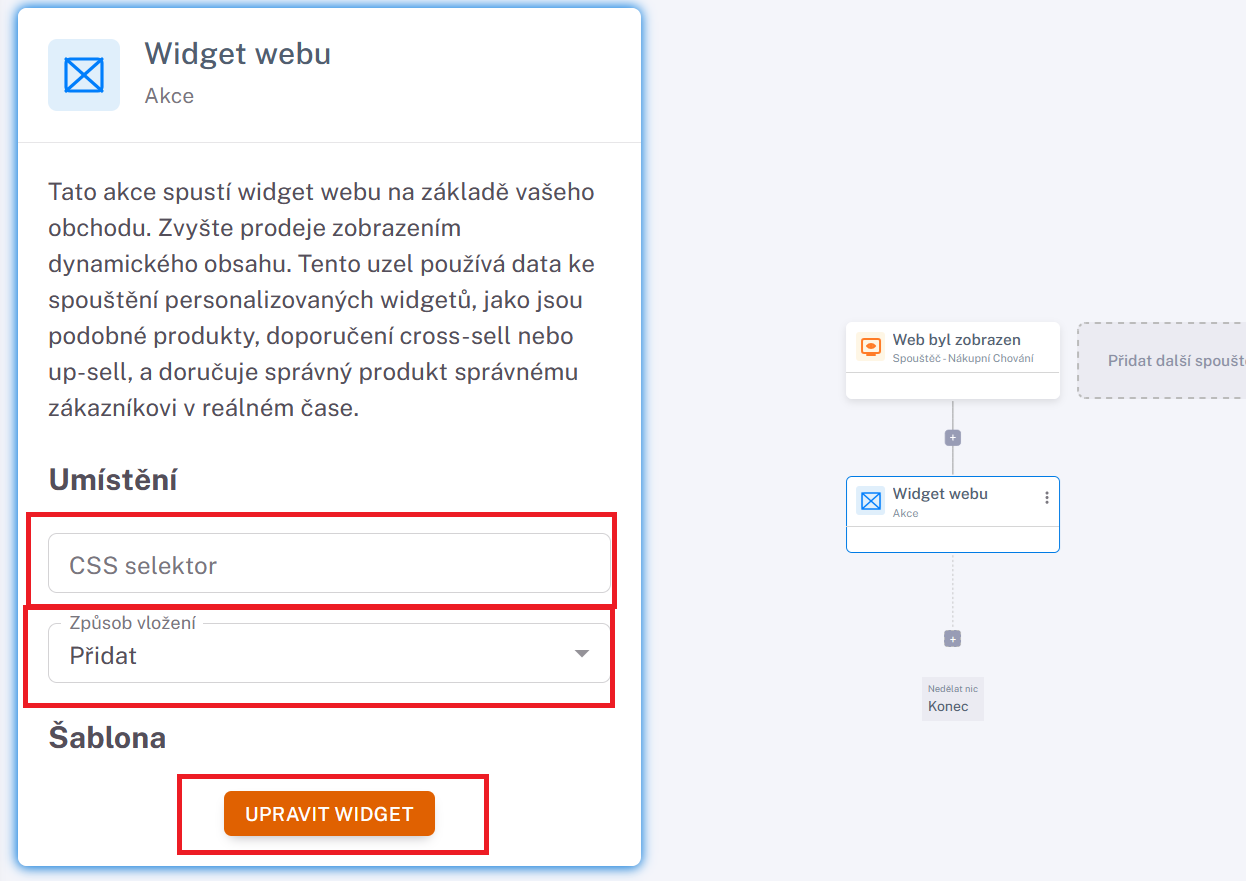
4. Zařaďte kontakt do seznamu
Za widget přidejte akci Přidat/odebrat v seznamu.
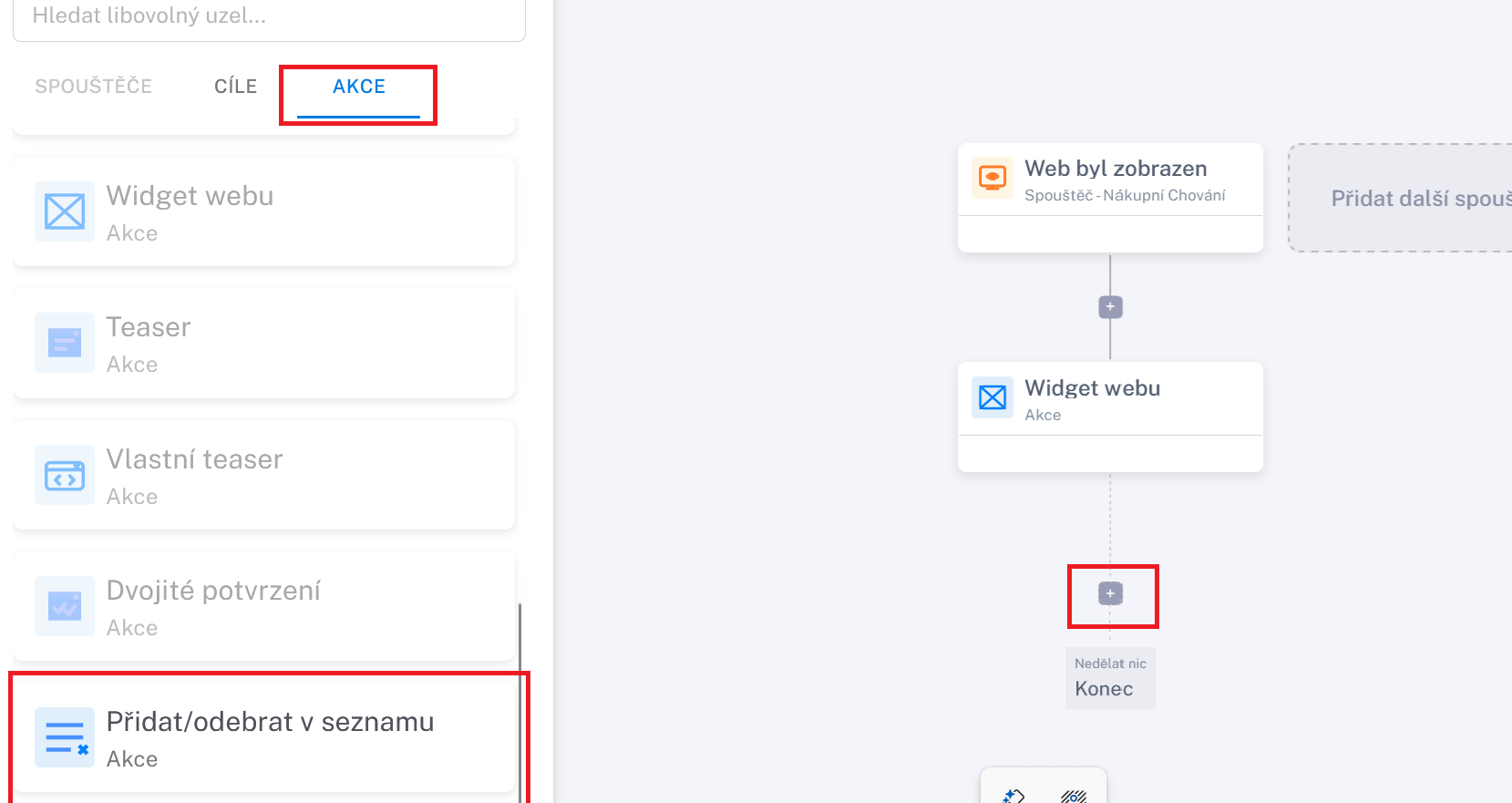
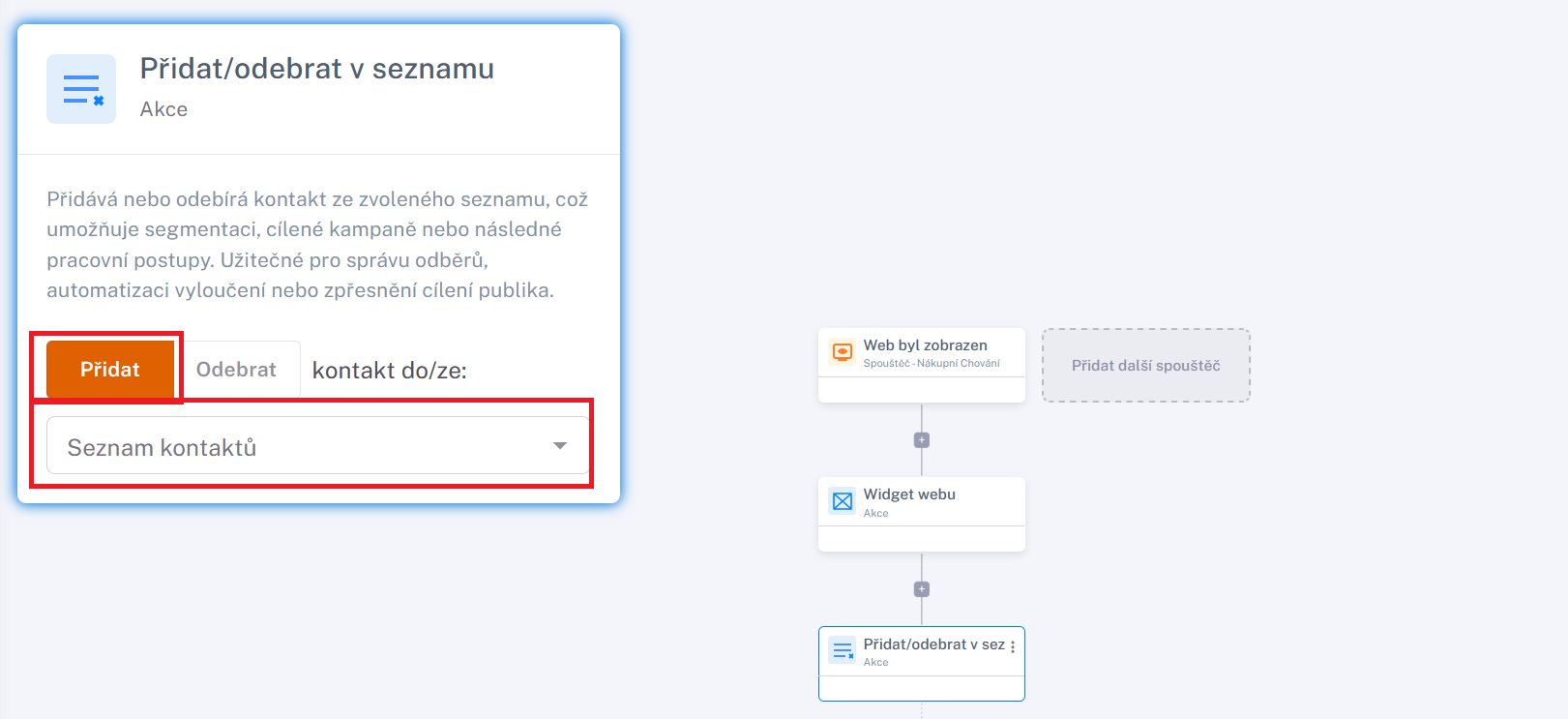
V nastavení akce zvolte Přidat a vyberte seznam, do kterého se má kontakt zařadit.
5. Volitelně přidejte navazující e-mail
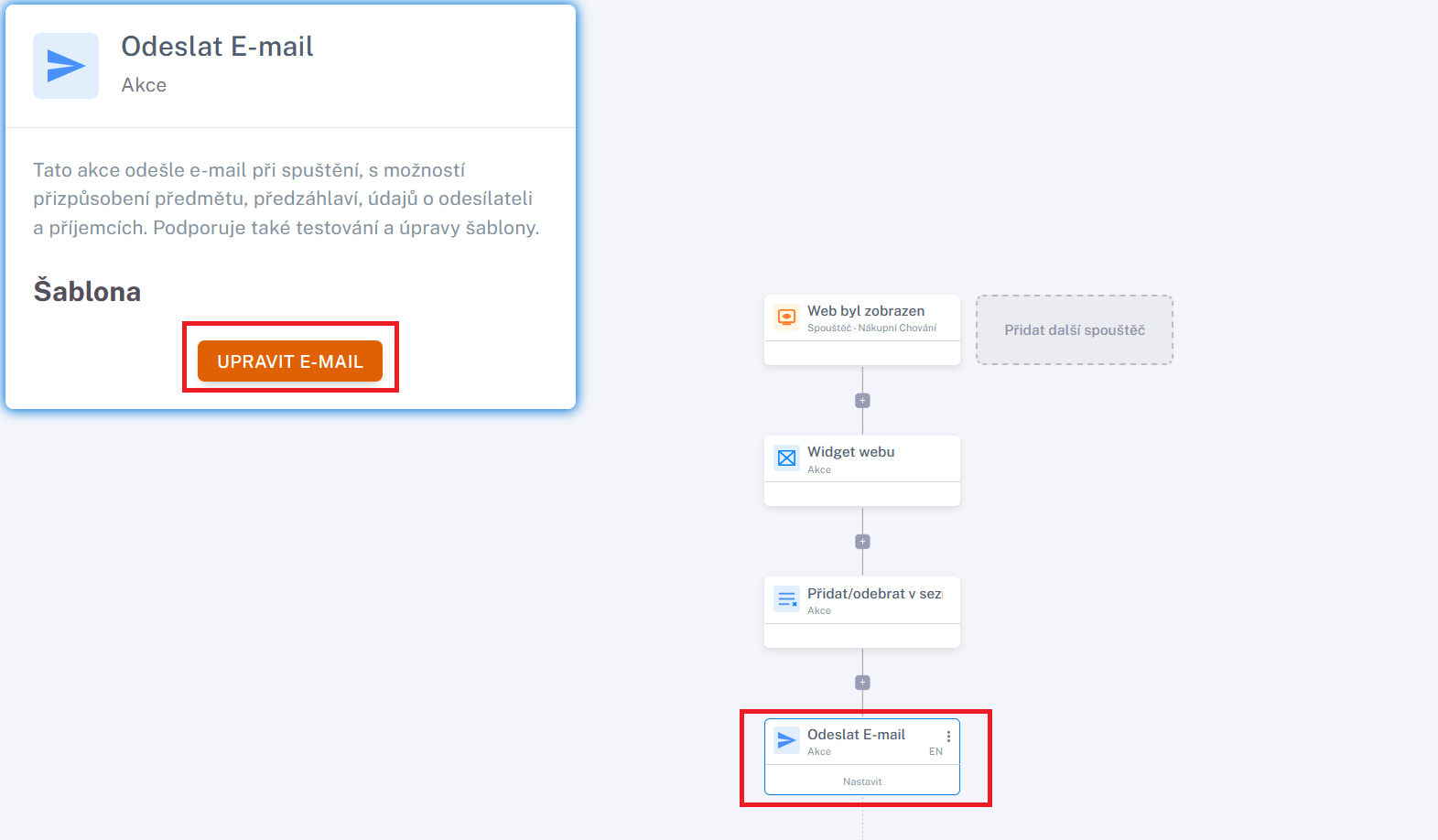
Pokud chcete na odeslání formuláře navázat e-mailem, přidejte za práci se seznamem akci Odeslat E-mail. Tento krok je volitelný.
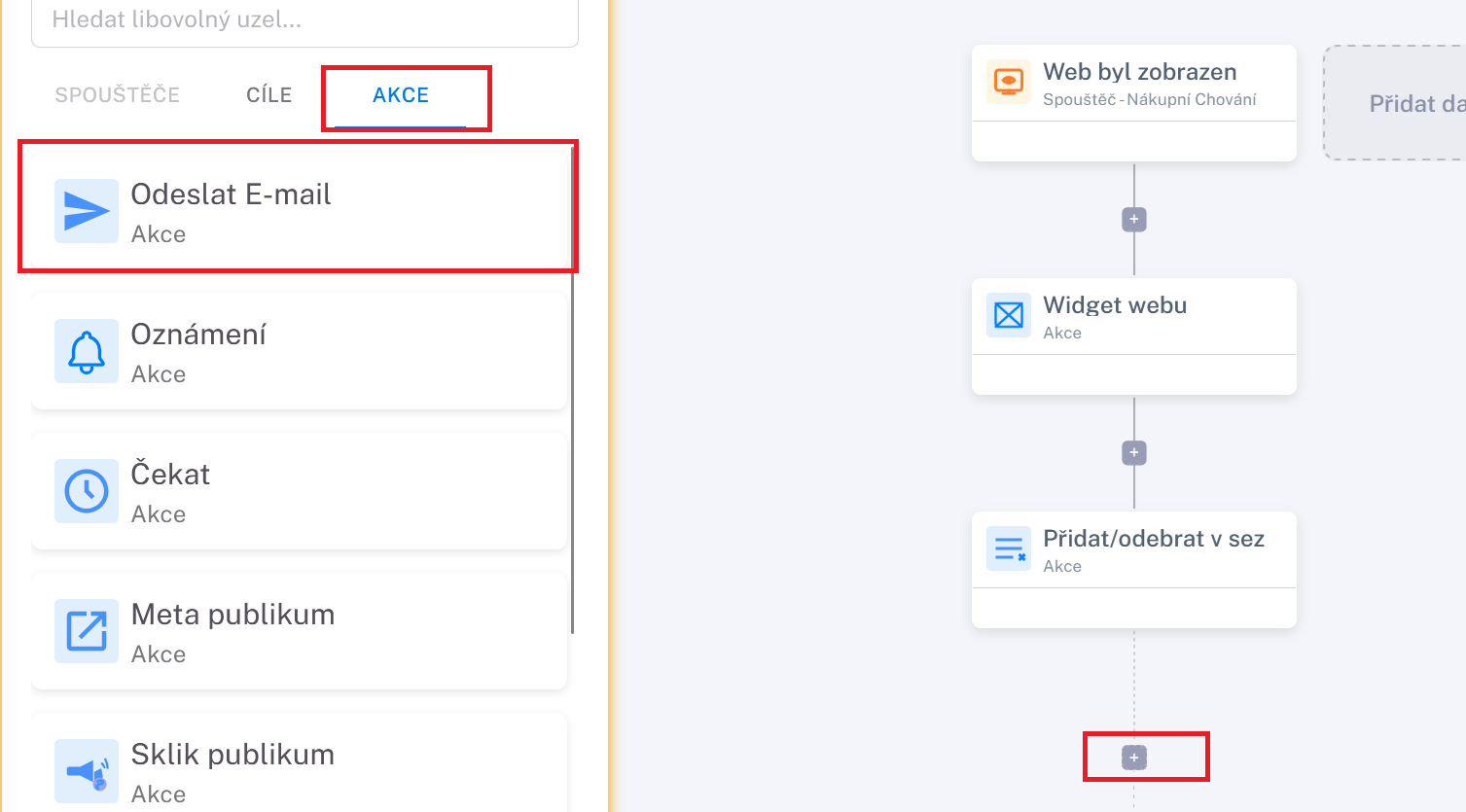
V části Šablona klikněte na Upravit E-mail a připravte obsah zprávy.
6. Přejmenujte a spusťte kampaň
Dejte SmartFlow výstižný název. Po dokončení nastavení klikněte na Potvrdit a naplánovat a dokončete spuštění kampaně.

Podrobnosti ke spouštěči najdete v návodu Web byl zobrazen.
Pomocí akce Widget webu ve SmartFlow vložíte produktový widget na vlastní stránky a nabídnete návštěvníkům produkty přímo na webu. Následující postup vás provede vytvořením kampaně, nastavením umístění a spuštěním.
Než začnete: Vyberte existující místo na stránce, kam chcete produktový widget vložit. Pro jeho určení použijete CSS selektor: ID nebo třídu daného prvku.
1. Vytvořte novou kampaň
V přehledu kampaní klikněte na Nová kampaň.
V nabídce scénářů vyberte Prázdné SmartFlow.
2. Nastavte spouštěč Web byl zobrazen
Přidejte do scénáře spouštěč Web byl zobrazen.
Ve spouštěči nastavte:
- Publikum: zvolte Vše a četnost zobrazení Vždy.
- Cíl: určete stránku, na které se má produktový widget zobrazit.
Na obrázku jsou ukázkové hodnoty. Pro tento postup nastavte publikum Vše a zobrazení Vždy podle pokynů výše.
3. Přidejte a upravte Widget webu
Za spouštěčem přidejte z nabídky Akce blok Widget webu.
Identifikátor a CSS selektor
Do pole CSS selektor zadejte selektor existujícího prvku na webu. Widget se na toto místo naváže.
- Pro ID použijte na začátku
#, například#widget. - Pro třídu (class) použijte na začátku tečku, například
.widget.
Ukázkové názvy nahraďte skutečným ID nebo třídou prvku na vašem webu.
Způsob vložení a šablona
Ve volbě Způsob vložení vyberte, kam se má obsah vůči zvolenému prvku vložit. V části Šablona klikněte na Upravit widget a připravte obsah produktového widgetu, který chcete na stránce zobrazit.
4. Přejmenujte a spusťte kampaň
Dejte SmartFlow výstižný název. Po dokončení nastavení klikněte na Potvrdit a naplánovat a dokončete spuštění kampaně.
Podrobnosti ke spouštěči najdete v návodu Web byl zobrazen.
Proč posílat A/B testy?
A/B testování nahrazuje odhady a dohady reálnými daty. Umožňuje otestovat různé verze e-mailu na malém vzorku příjemců a zbylé většině databáze poslat až tu variantu, která má nejlepší výsledky.
Co můžete testovat
- Předmět e-mailu a preheader: Mají přímý vliv na to, kolik lidí e-mail vůbec otevře.
- Jméno odesílatele: Můžete testovat, zda lépe funguje název firmy nebo konkrétní jméno (např. Jan z Firmy).
- Obsah a grafika: Různé texty, obrázky, nabídky nebo umístění a barva tlačítka (CTA), které ovlivňují míru prokliků.
Jak nastavit A/B testování
1. Vytvořte novou kampaň
V nabídce Kampaně klikněte na Nové kampaně a poté na Nová kampaň.

2. Zvolte prázdné SmartFlow a pojmenujte ho
Vyberte Prázdné SmartFlow a pojmenujte si ho.
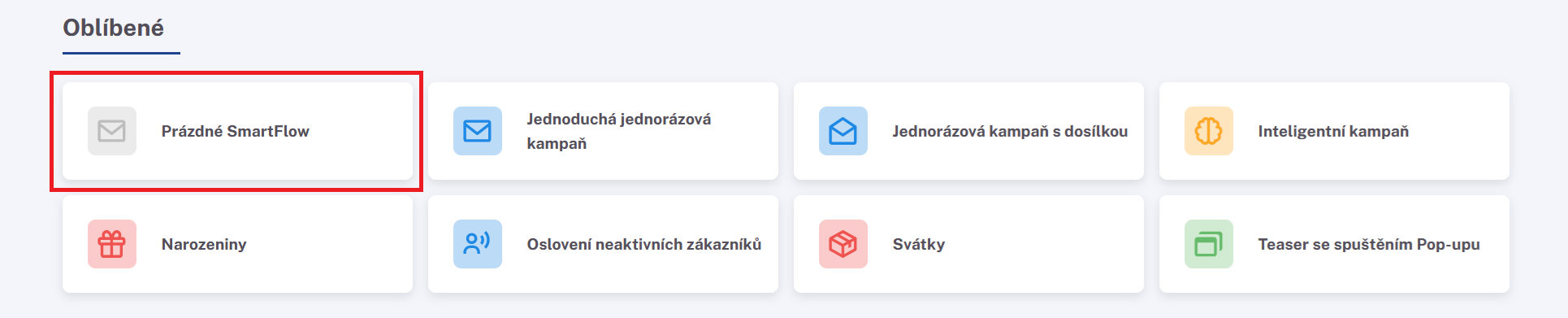
Název upravíte kliknutím na ikonu tužky u názvu SmartFlow. Můžete zadat například A/B test.


3. Nastavte naplánovaný start
Vyberte spouštěč a zvolte Naplánovaný start.
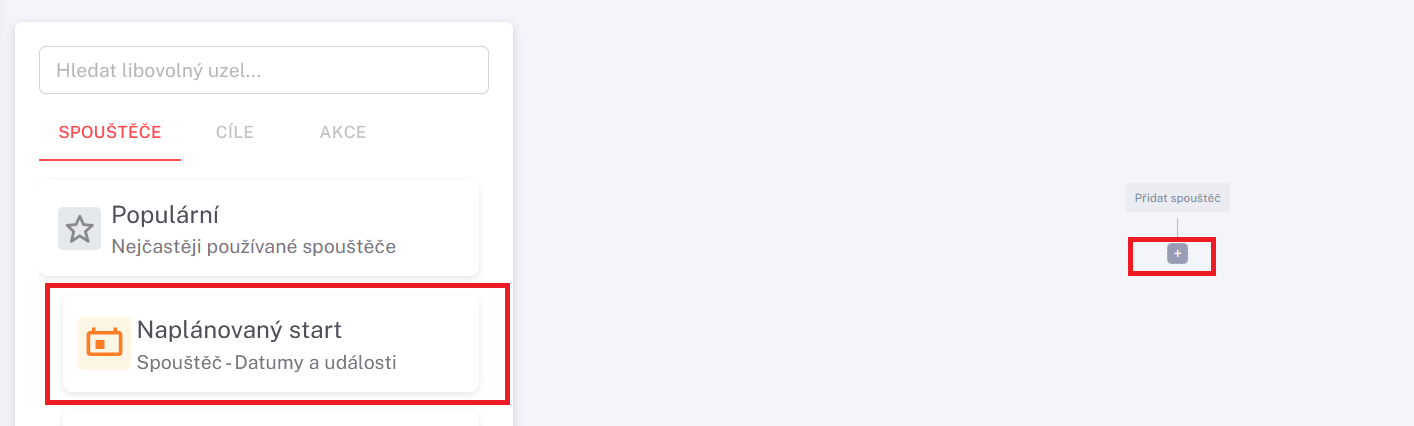
U Naplánovaného startu nastavte datum, kdy se má kampaň spustit.
4. Vyberte kontakty
Automaticky se vám doplní blok pro výběr kontaktů.
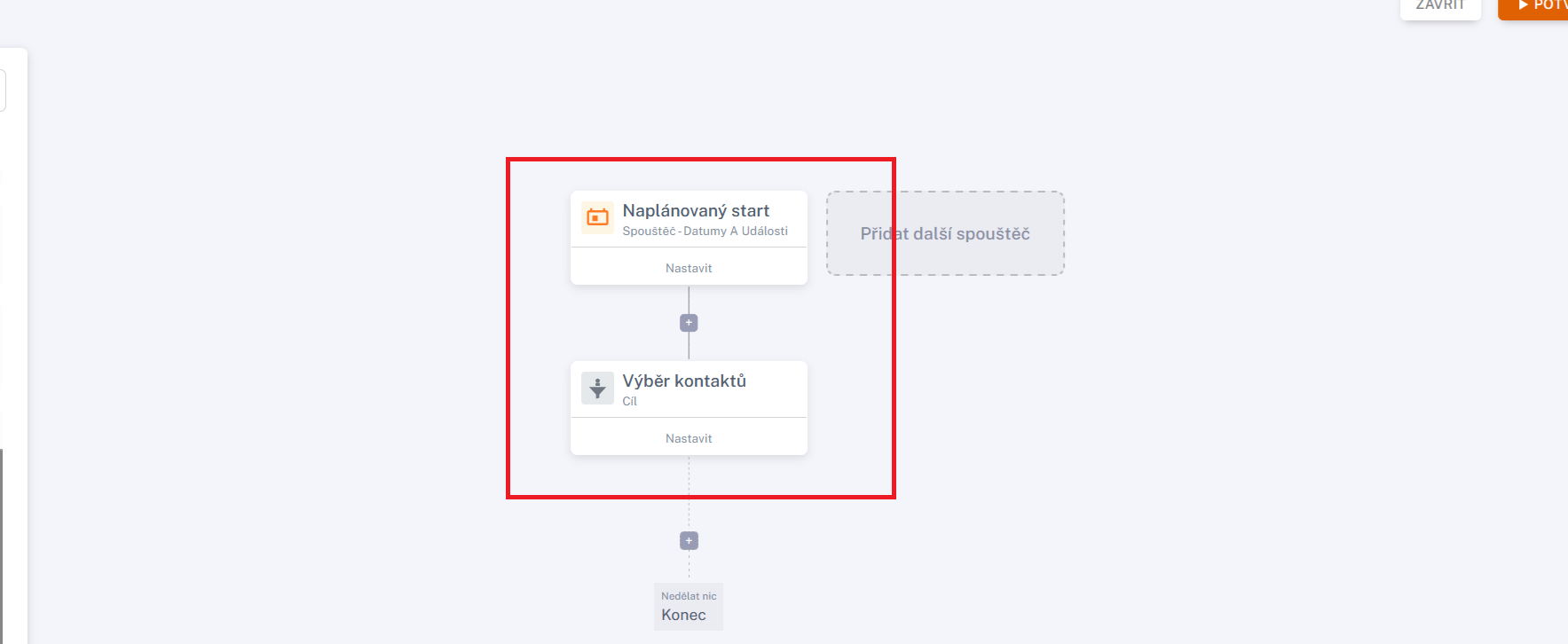
V bloku Výběr kontaktů vyberte publikum, které chcete oslovit.
5. Přidejte blok A/B test s e-mailem
Jako poslední vložte blok A/B test s e-mailem. Najdete ho mezi Akcemi.
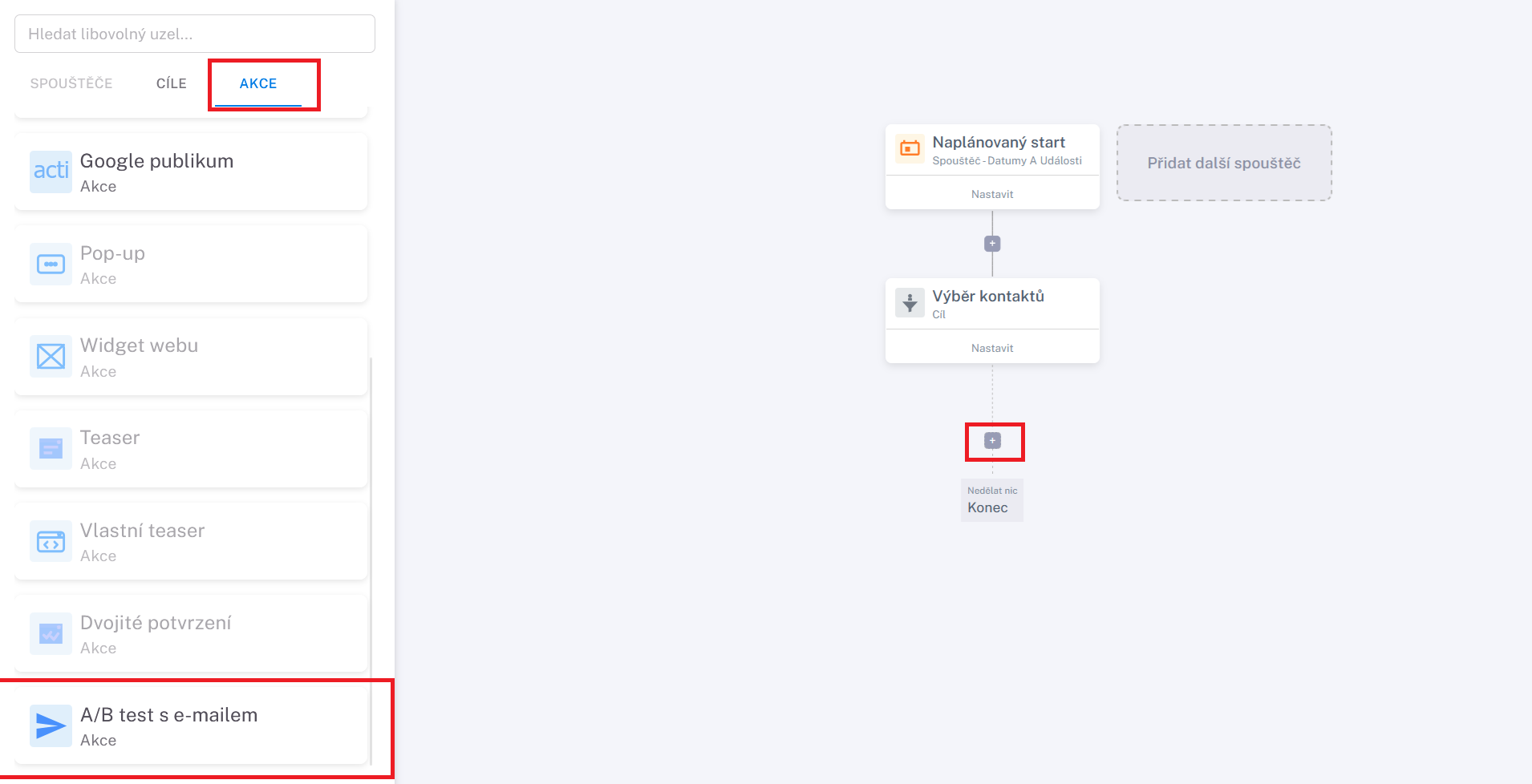
6. Nastavte testovací skupinu, šablony a kritérium vítězství
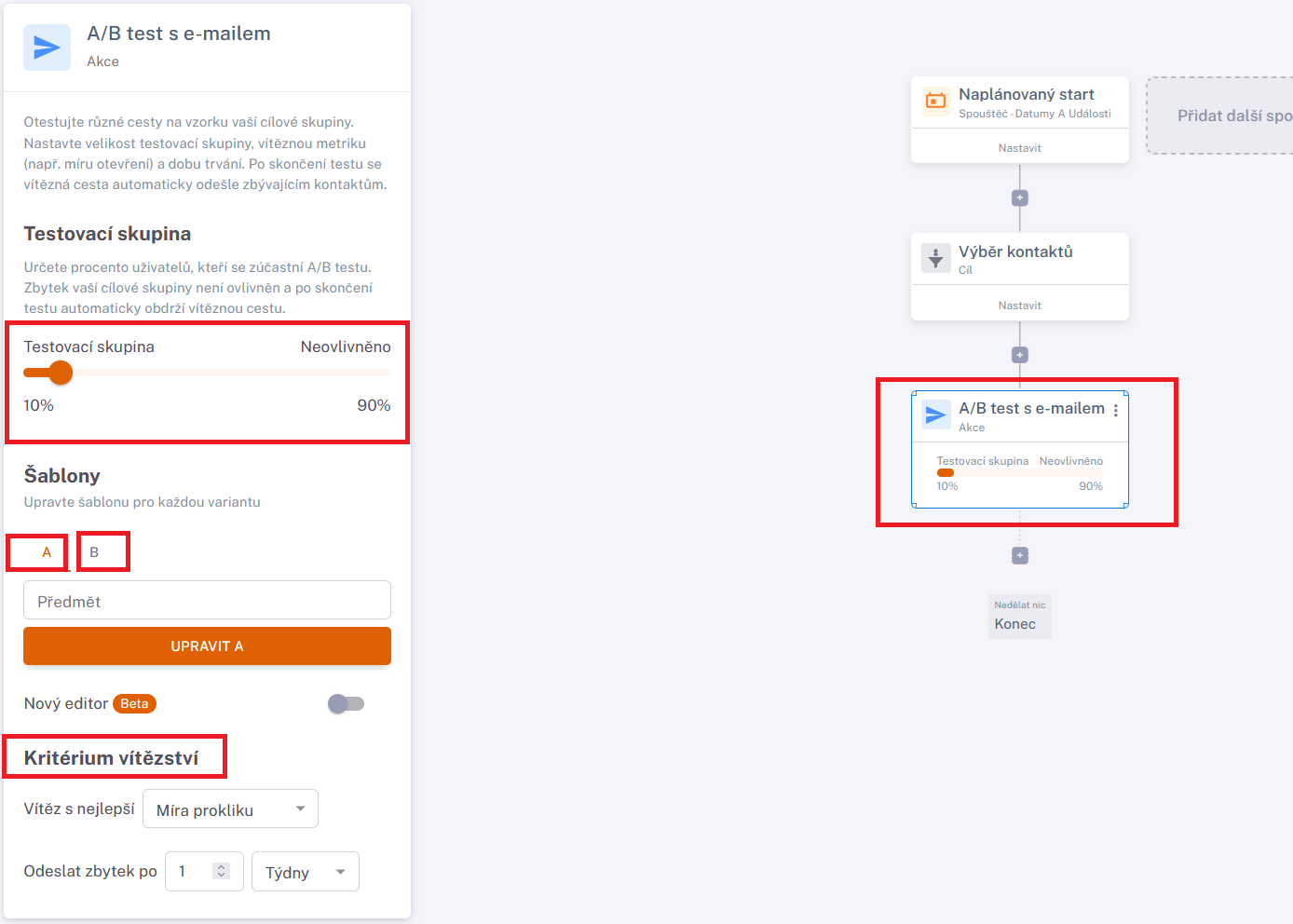
- Testovací skupina: Zvolte, jaké procento publika chcete testovat, nejméně však 10 %.
- Šablony A a B: Zde vložte šablony pro obě varianty e-mailu.
- Kritérium vítězství: Nastavte, podle jaké podmínky se má A/B test vyhodnotit a po jaké době se má vítězná varianta odeslat zbytku publika.
7. Potvrďte a naplánujte kampaň
Po tomto nastavení již stačí kampaň potvrdit a naplánovat.

Nastavte si vyskakovací okna neboli pop-upy pro sběr kontaktů do vaší e-mailové databáze.
Pop-up okno
Vyberete tento scénář:

Vytvoří to toto smartflow:
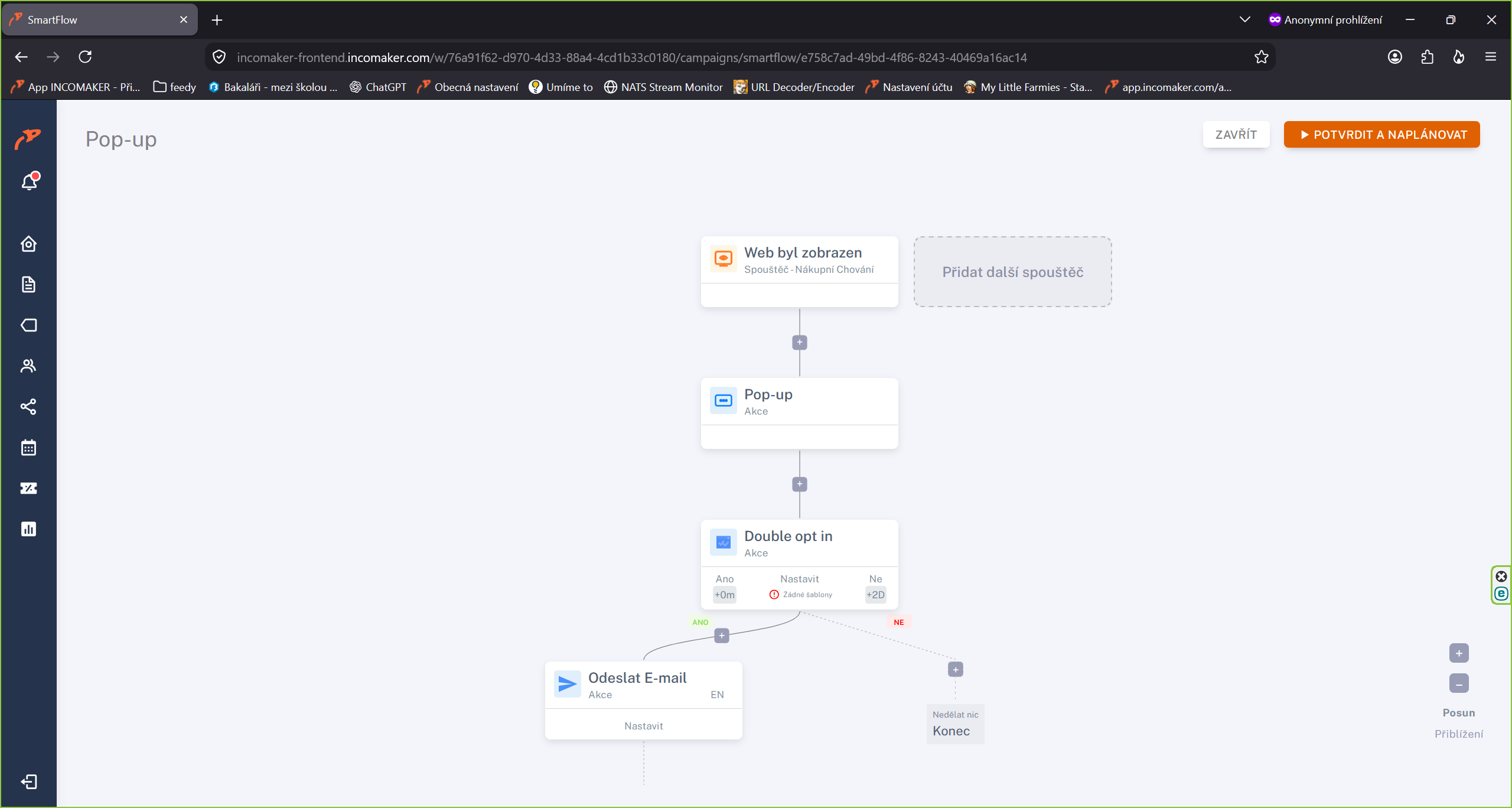
Web byl zobrazen:
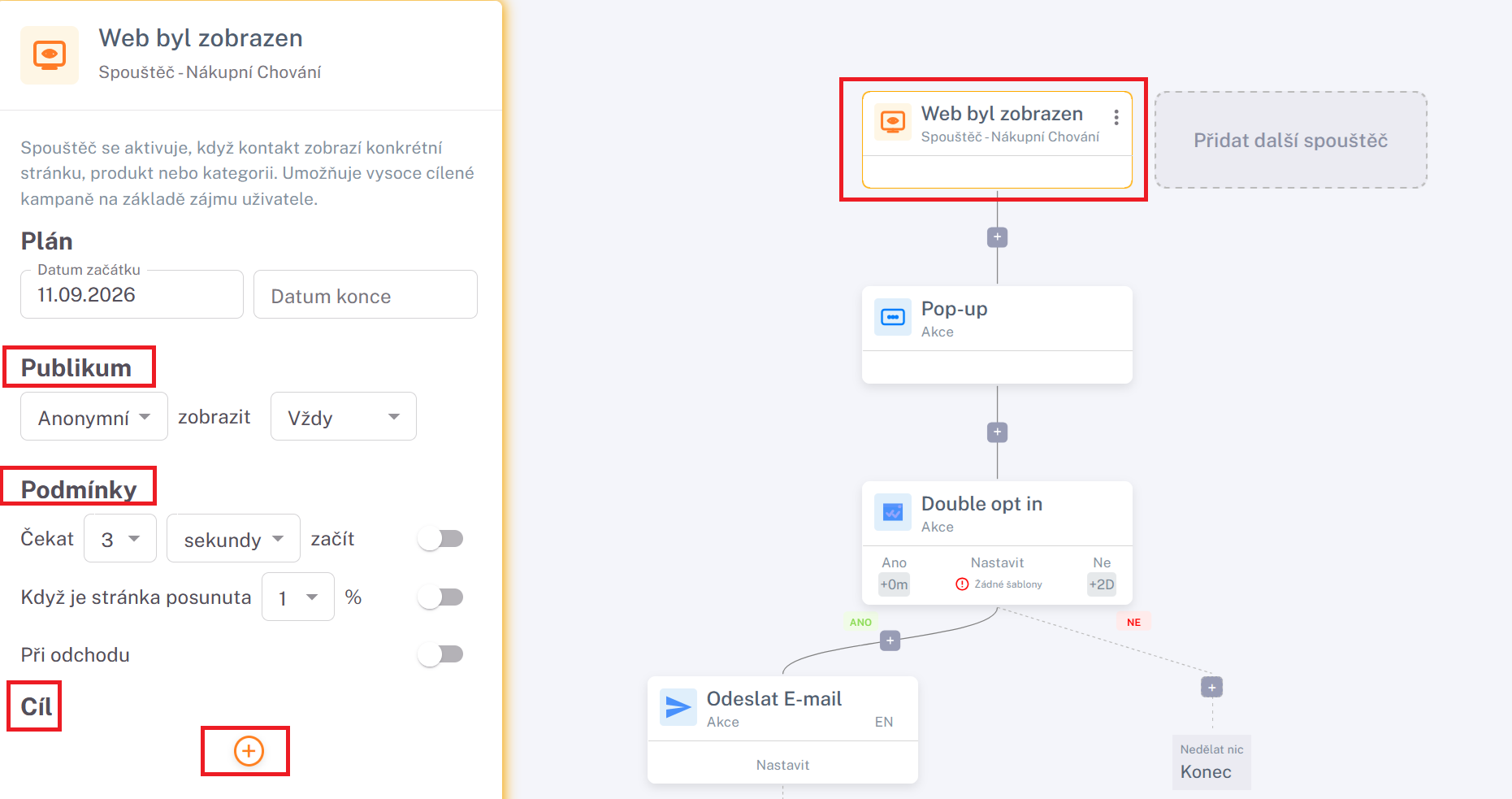
Publikum: Zde si můžete zvolit, zda se má pop-up zobrazovat známým nebo neznámým kontaktům.
Známý kontakt je pro nás ten, kdo splní alespoň jednu tuto podmínku:
zaregistruje se do e-shopu
přihlásí se k odběru přes pop-up
klikne na nějaký odkaz v newsletteru
Pokud nastane jedna z těchto událostí, zákazníka si spárujeme s jeho prohlížečem a my k němu začneme sbírat data. V ostatním případě je pro nás kontakt neznámý.
Podmínky: Zde si můžete nastavit, zda se má pop-up nebo teaser zobrazit po určitém čase stráveném na stránce, po určitém procentu zhlédnutí stránky nebo při opuštění stránky. Pokud nastavíte více podmínek, zobrazí se při splnění všech vybraných podmínek zároveň.
Cíl: zde si můžete nastavit, aby se zobrazovali jen na určitých stránkách, jen na některé kategorii nebo produkt
Pop-up:
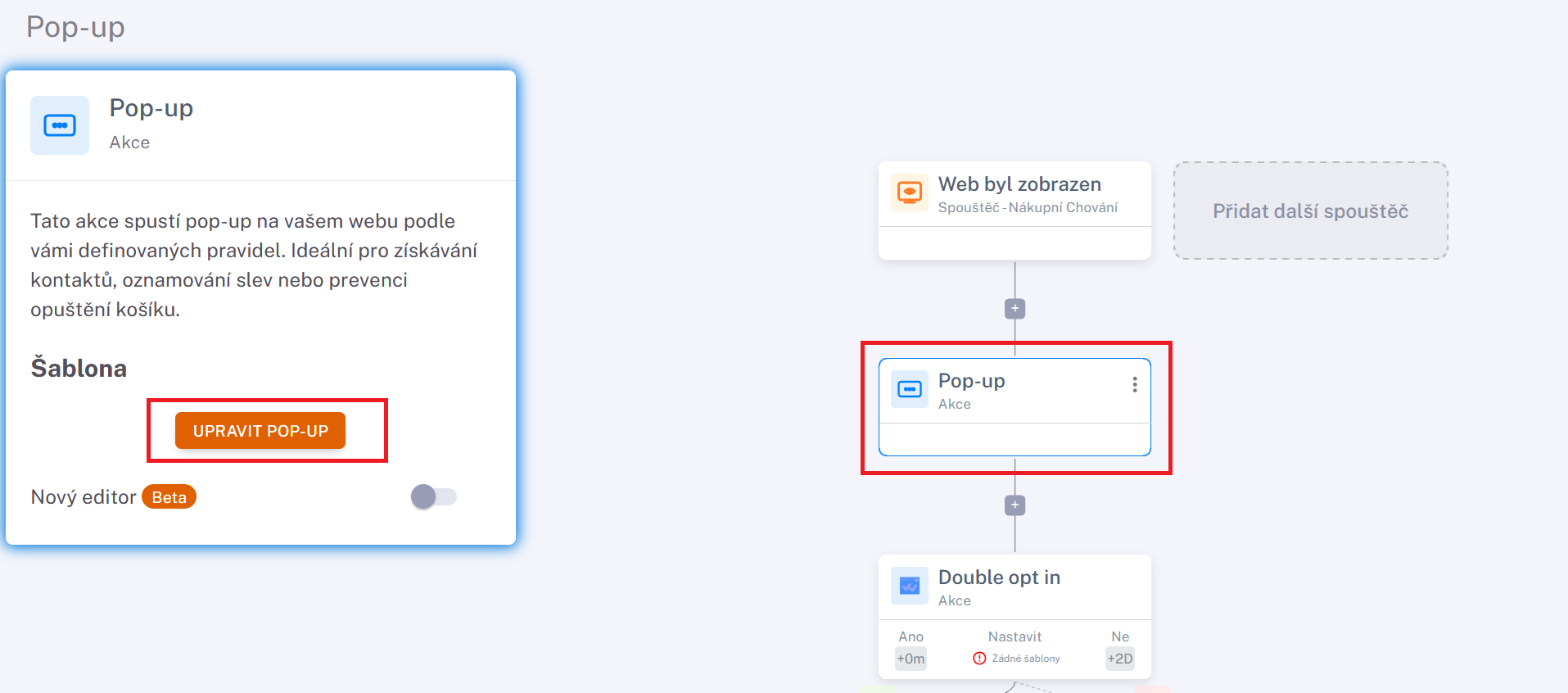
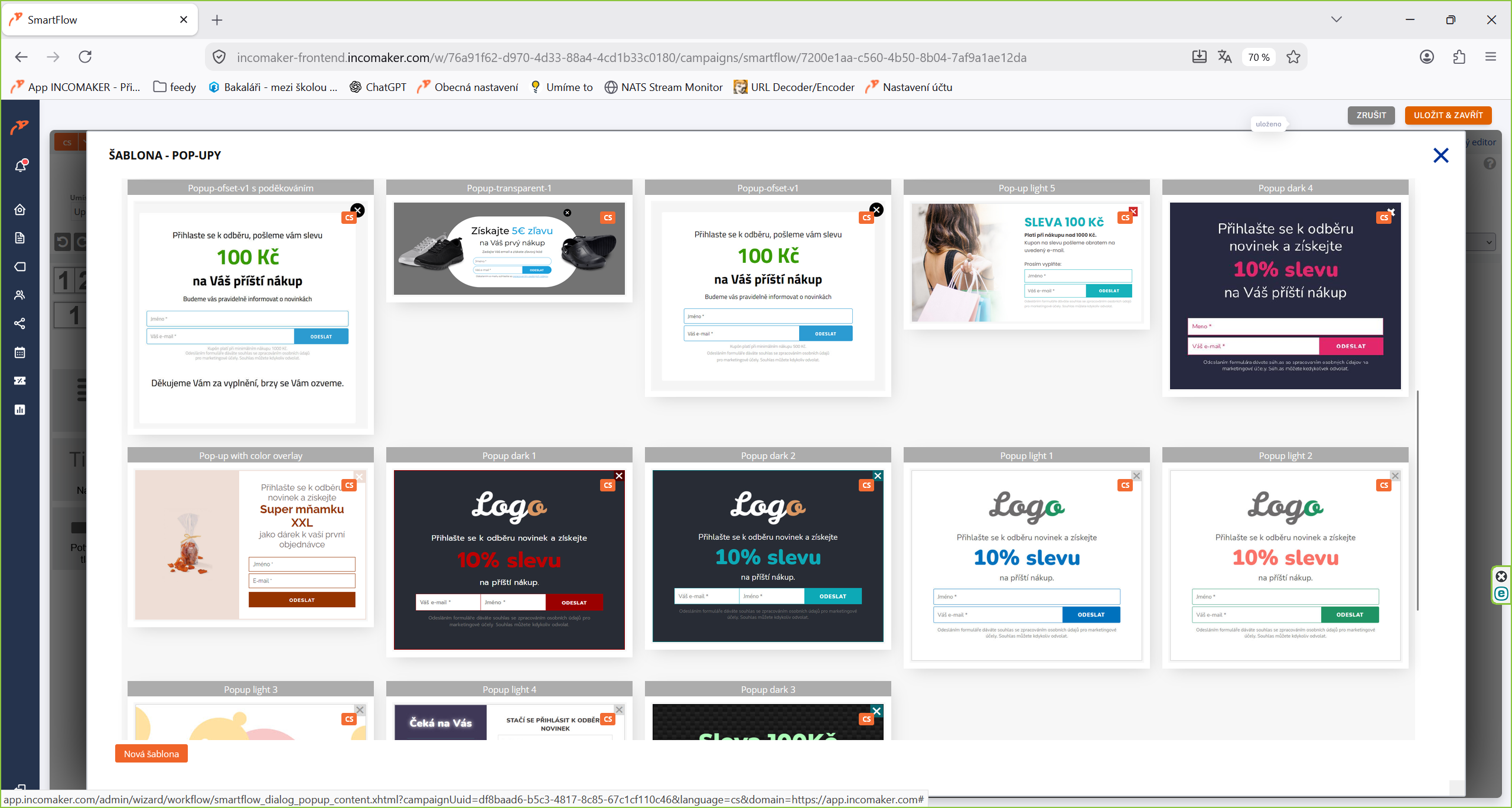
Vytvoříte si pop-up, pomůžou vám s tím naše šablony ze kterých si můžete vybrat styl a a pak upravíte text
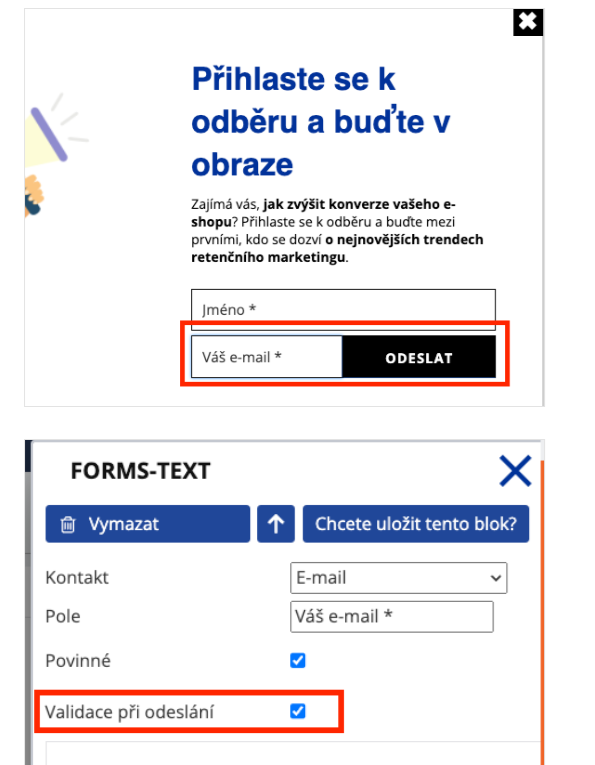
Validace e-mailových adres při vyplňování pop-upu
Chcete zamezit tomu, aby se vám lidé opakovaně přihlašovali přes pop-up, když už se jednou přihlásili? Nastavte si u potvrzovacího tlačítka validaci pop-upu. Klikněte na řádek s potvrzovacím tlačítkem a objeví se vám editační okénko, kde si zaškrtnete pole "Validace při odeslání".
Double opt-in
Může se zdát, že potvrzení e-mailu v doručené poště uživatele jen zdržuje, ale v praxi vám toto nastavení zachrání od překlepů a nefunkčních adres, ochrání vás před spammery.
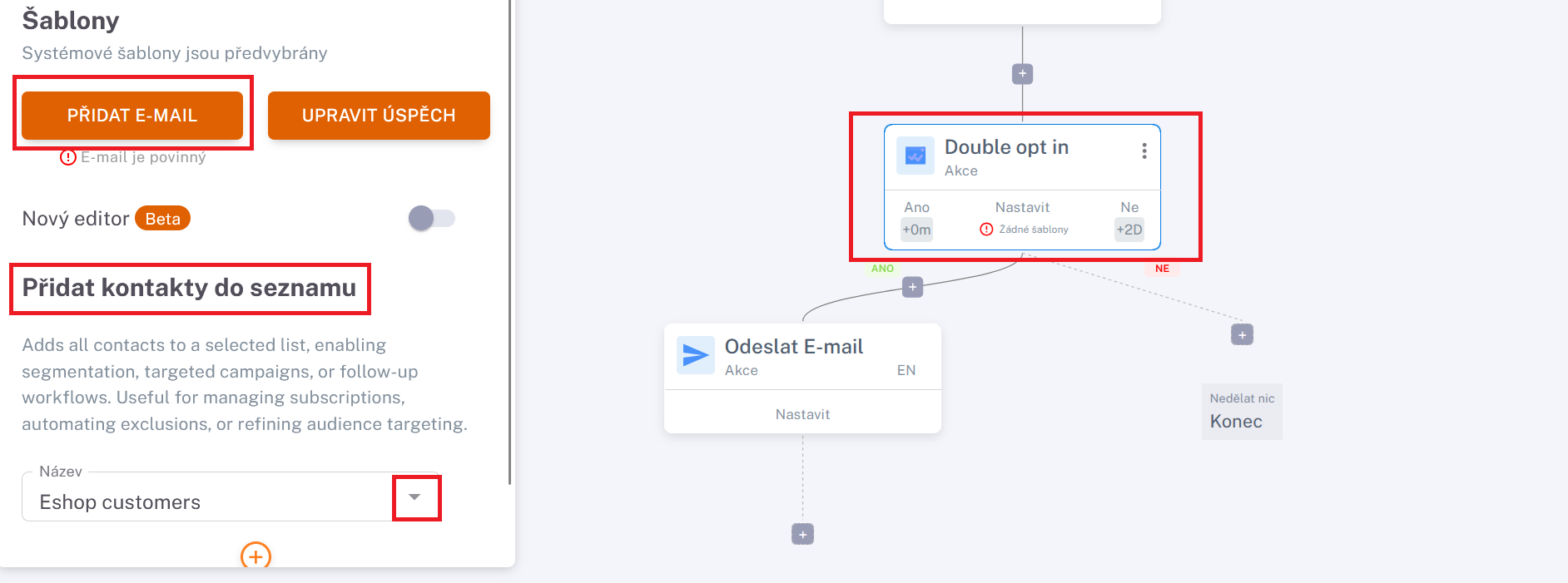
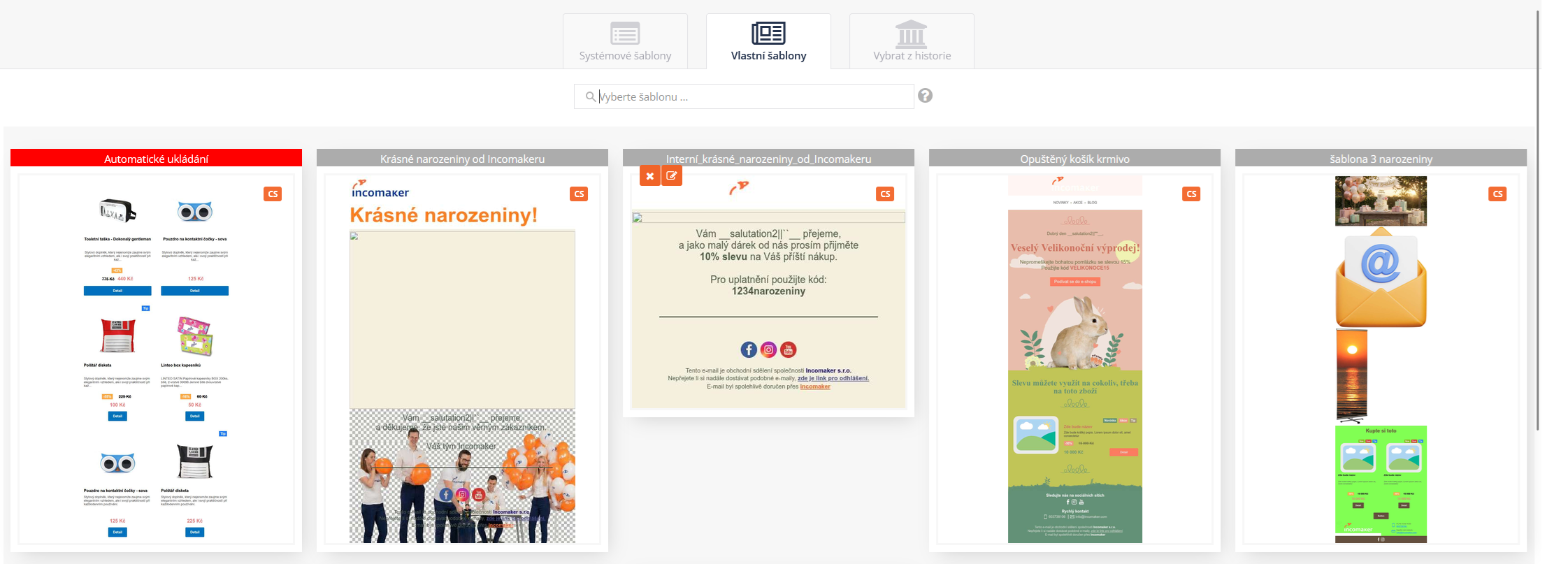
Tlačítko Přidat e-mail pro double opt-in vás přesměruje do sekce Šablony, ve kterých si ze systémových nebo vlastních vyberete vhodnou šablonu a tu upravíte.
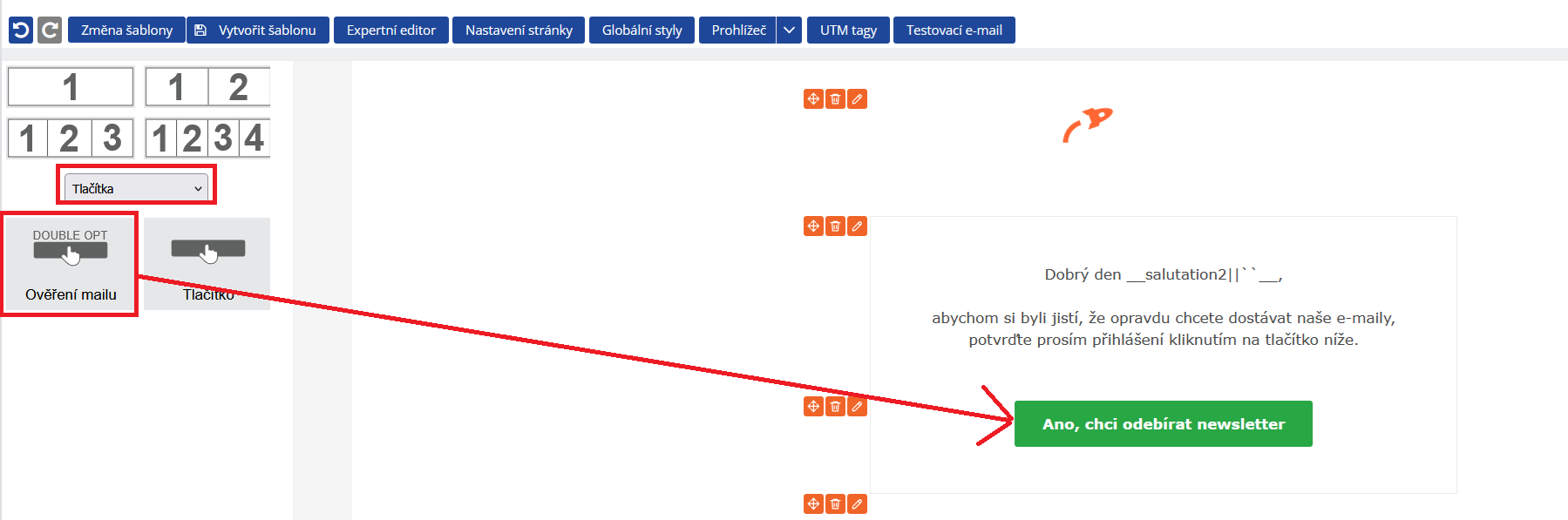
Důležitou součástí potvrzovacího mailu je tlačítko Ověření mailu.
Přidat kontakty do seznamu: zde si vyberete do jakého z vašich seznamů se kontakt přiřadí, jakmile potvrdí mail.
Odeslat E-mail
Poslední krok je přidání šablony mailu, která se zákazníkovi pošle po potvrzení double opt-inu.
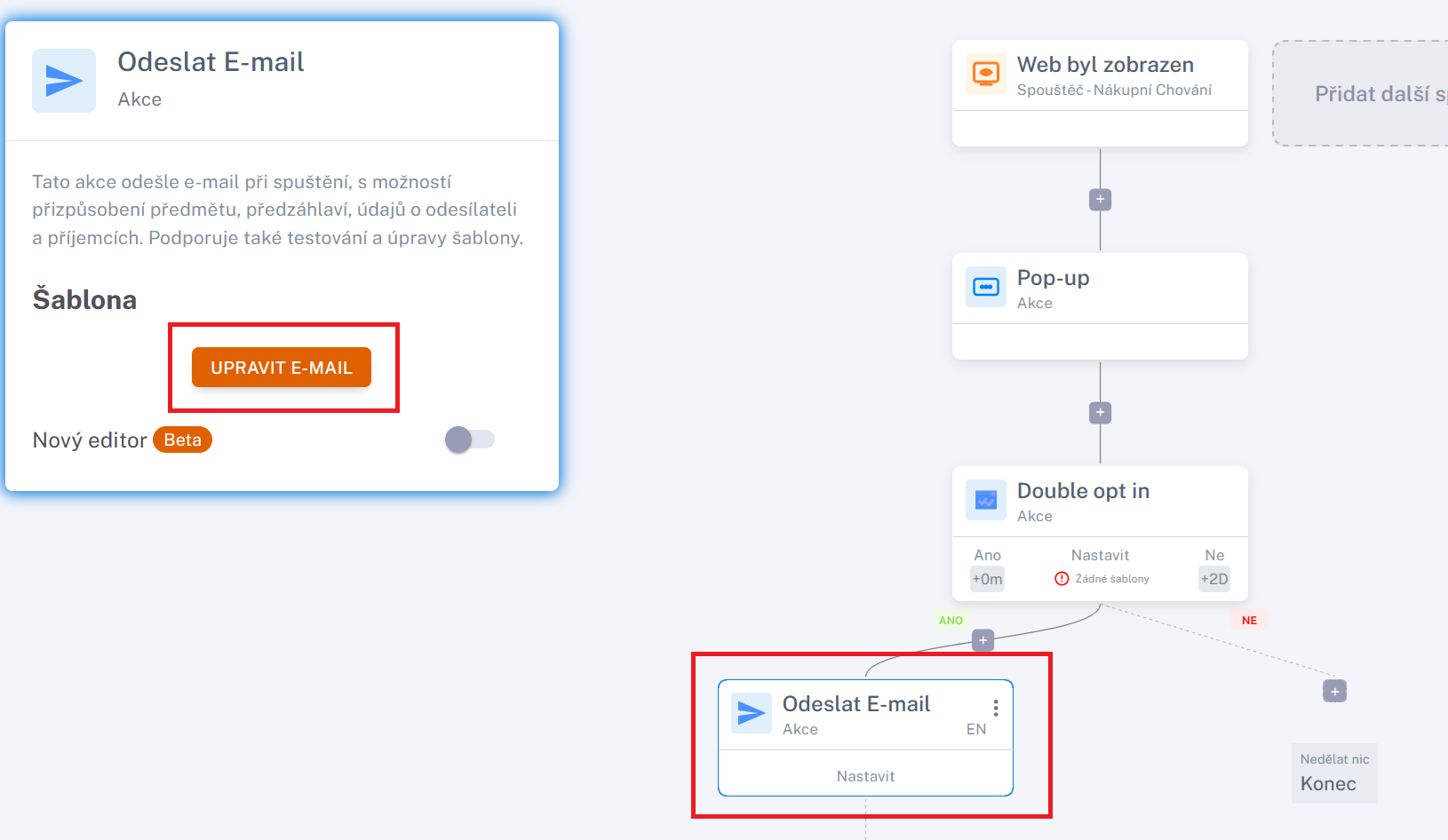
Jakmile zákazník odběr potvrdí, systém mu automaticky odešle uvítací e-mail. V něm nového odběratele přivítáte v e-shopu a součástí je i slíbený slevový kupón.
Kampaň máte hotovou a můžete spustit.

Informační Teaser s Pop-upem
Informační pop-up spojený s teaserem slouží k rychlému předání důležité zprávy návštěvníkům webu. Na rozdíl od klasických pop-upů neslouží ke sběru e-mailů, ale předává čistě praktické informace (např. termíny doručení do Vánoc, změna otevírací doby, upozornění na odstávku nebo akční oznámení).
Vyberete tento scénář:

Vytvoří to toto smartflow:
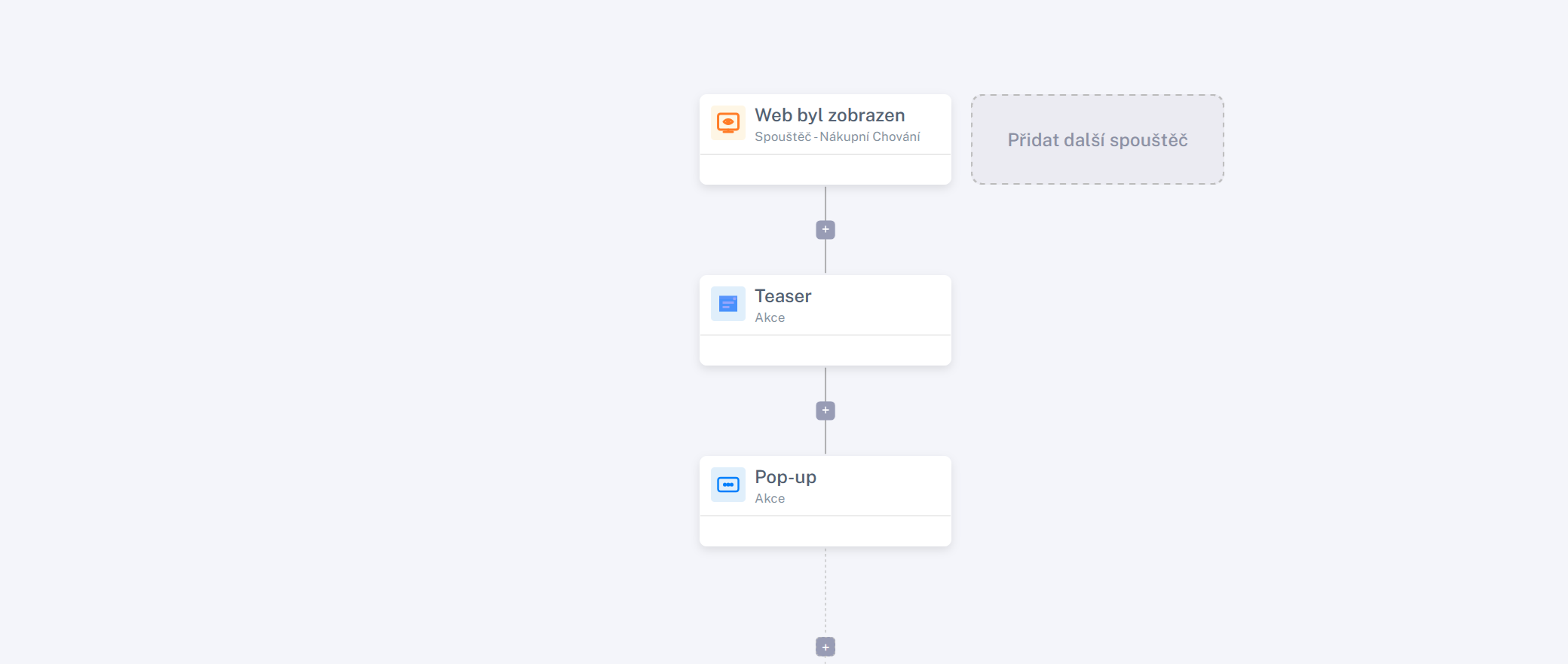
Web byl zobrazen:
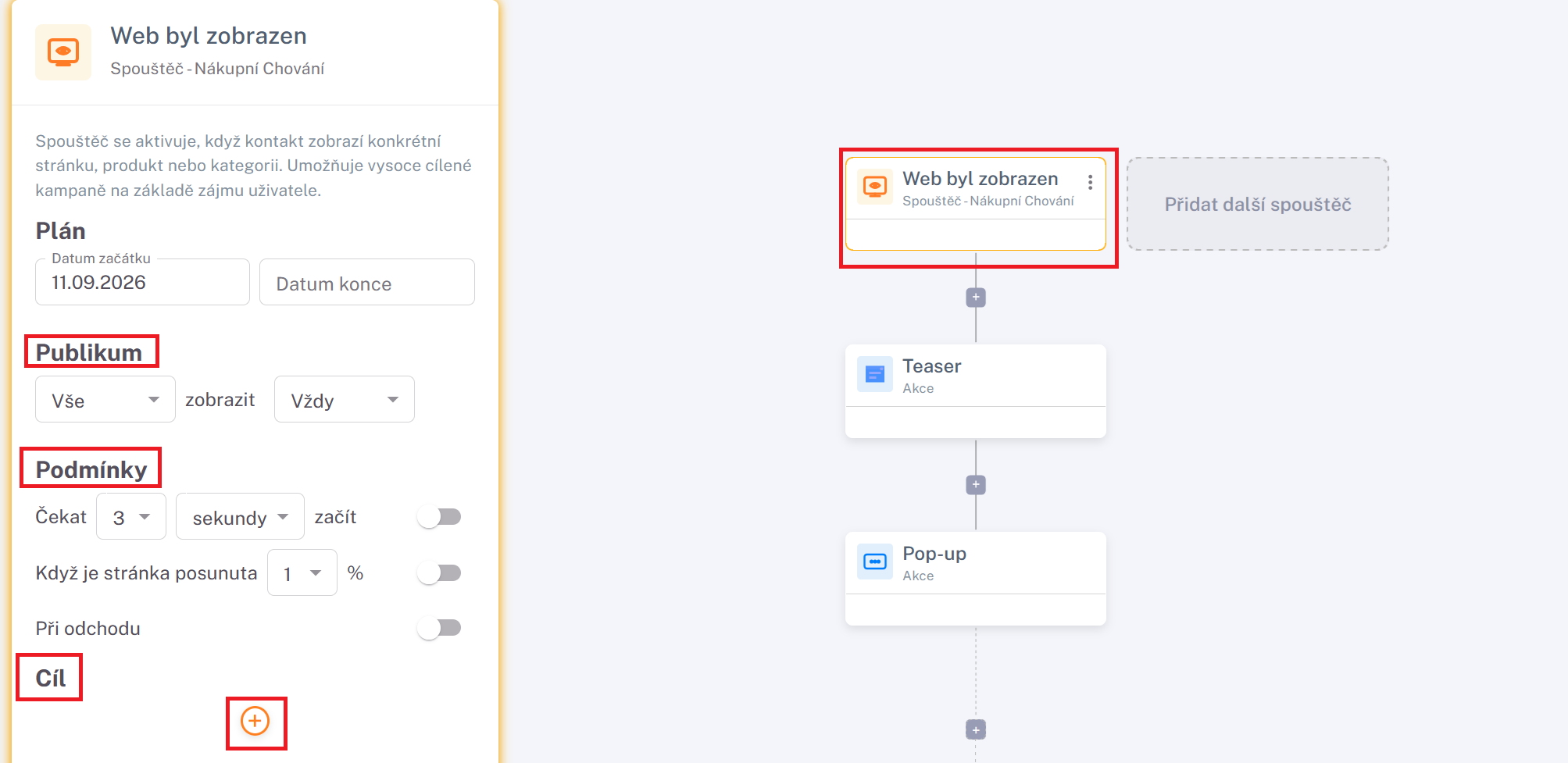
Publikum: Zde si můžete zvolit, zda se má pop-up zobrazovat známým nebo neznámým kontaktům.
Známý kontakt je pro nás ten, kdo splní alespoň jednu tuto podmínku:
zaregistruje se do e-shopu
přihlásí se k odběru přes pop-up
klikne na nějaký odkaz v newsletteru
Pokud nastane jedna z těchto událostí, zákazníka si spárujeme s jeho prohlížečem a my k němu začneme sbírat data. V ostatním případě je pro nás kontakt neznámý.
Podmínky: Zde si můžete nastavit, zda se má pop-up nebo teaser zobrazit po určitém čase stráveném na stránce, po určitém procentu zhlédnutí stránky nebo při opuštění stránky. Pokud nastavíte více podmínek, zobrazí se při splnění všech vybraných podmínek zároveň.
Cíl: zde si můžete nastavit, aby se zobrazovali jen na určitých stránkách, jen na některé kategorii nebo produktu.
Teaser:
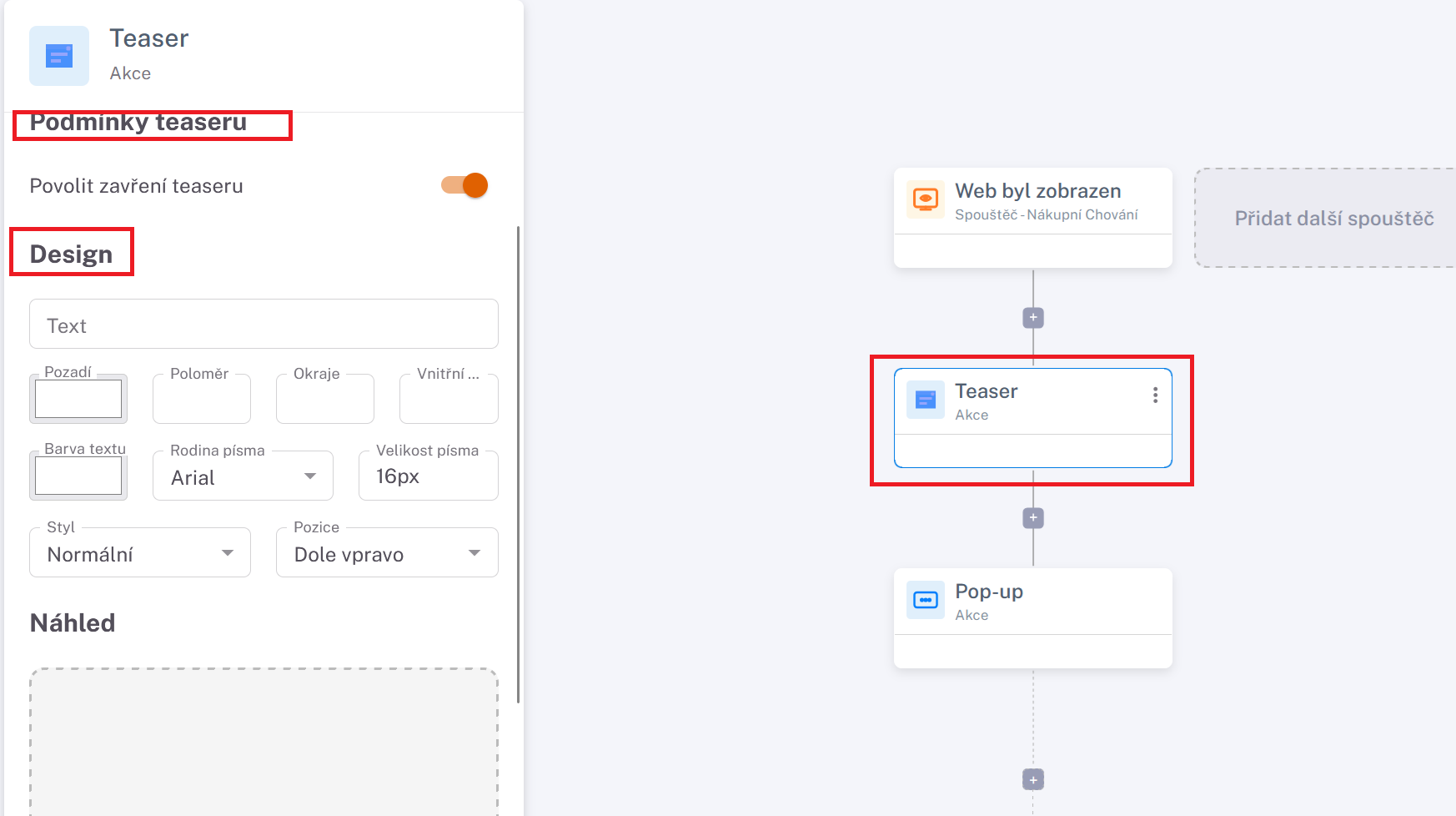
Povolit zavření teaseru: můžete nastavit, aby bylo možné teaser zavřít.
Design: zde si nastavíte grafiku textu a pozici kde se teaser zobrazí.
Náhled: vidíte zde vaše provedené úpravy.
Pop-up:
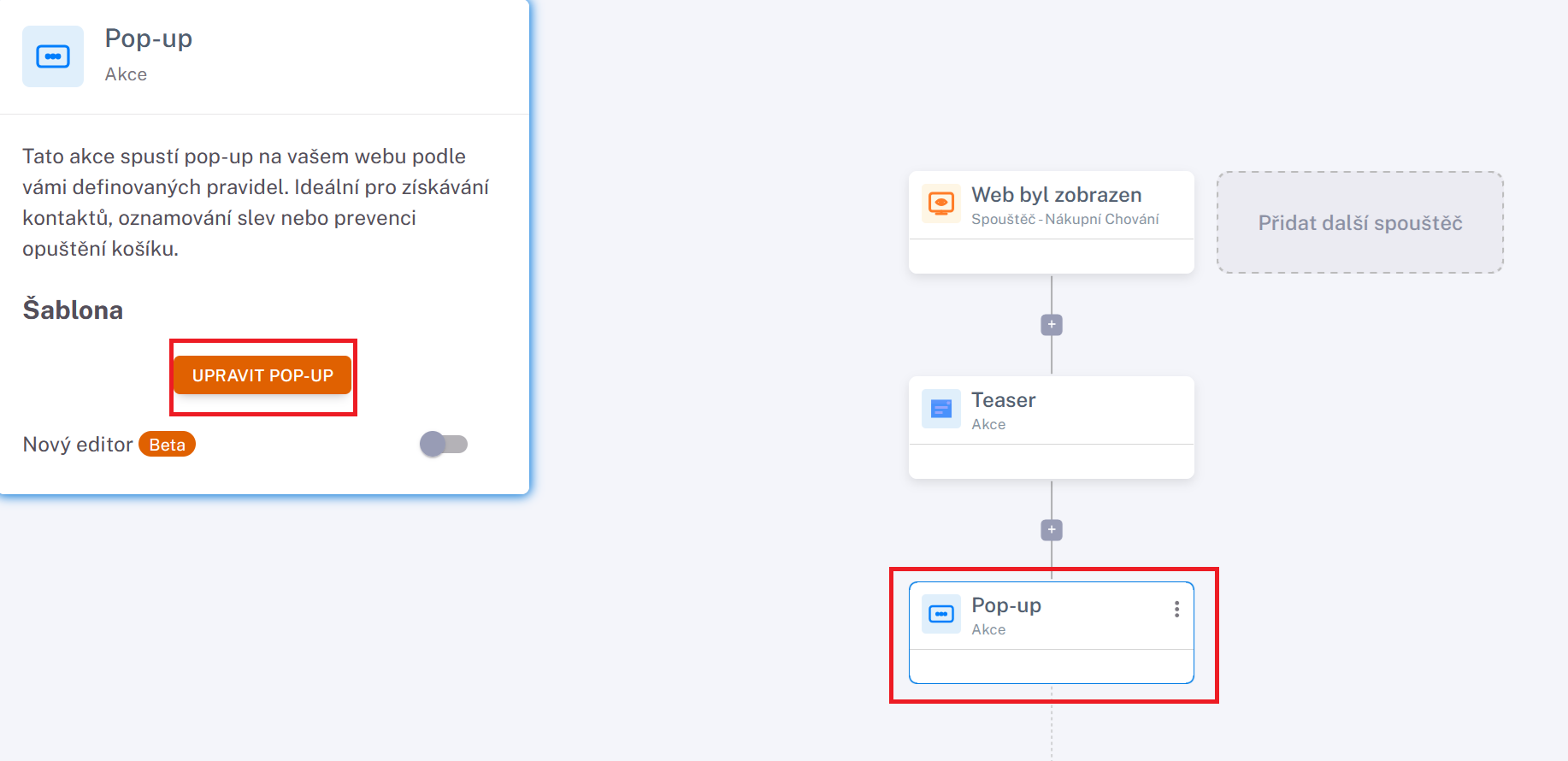
Vytvoříte si informační pop-up, pomůžou vám s tím naše šablony ze kterých si můžete vybrat styl a a pak upravíte text
Kampaň máte hotovou a můžete spustit.
Tento návod popisuje, jak vytvořit a naformátovat vlastní HTML teaser ve SmartFlow v Incomaker Next.
Průvodce formátováním HTML teaseru
Vlastní HTML teaser můžete vytvořit pomocí libovolného AI chatbota. Stačí zkopírovat pokyny níže, předat je chatbotovi a popsat, jak má váš teaser vypadat.
Povinné HTML třídy:
.inco_teaser_container– Hlavní obalový prvek<div>, který obsahuje celý teaser..inco_teaser– Klikatelná plocha teaseru. Kliknutím na ni se automaticky otevře vyskakovací okno..inco_teaser_x– Zavírací tlačítko. Kliknutím na tento prvek se teaser automaticky zavře.
Důležitá pravidla:
- Aby teaser správně fungoval, musí obsahovat všechny tři třídy.
- Strukturu HTML, CSS, barvy, písma, animace i umístění můžete libovolně upravit.
- Veškeré CSS ponechte uvnitř značky
<style>v hlavním kontejneru. - Povinné třídy nepřejmenovávejte ani neodstraňujte.
- Pro otevření ani zavření teaseru není potřeba přidávat JavaScript.
Ukázka HTML teaseru
<div class="inco_teaser_container">
<style>
.inco_teaser_container {
position: fixed;
bottom: 0;
right: 10px;
z-index: 90;
}
.inco_teaser {
display: flex;
align-items: center;
gap: 15px;
padding: 12px 20px;
background: #1c1c1c;
color: white;
border-radius: 8px 8px 0 0;
cursor: pointer;
font-family: Arial, sans-serif;
}
.inco_teaser_x {
color: #aaa;
font-weight: bold;
cursor: pointer;
}
.inco_teaser_x:hover {
color: red;
}
</style>
<div class="inco_teaser">
<span>Získejte slevu 10 $ na první objednávku!</span>
<span class="inco_teaser_x">×</span>
</div>
</div>Vytvořte si vlastní teaser pomocí AI
Zkopírujte následující zadání do ChatGPT nebo jiného AI chatbota:
Vytvoř vlastní HTML teaser pro můj web.
Teaser musí používat tyto tři povinné CSS třídy:
.inco_teaser_container– Hlavní obalový prvek..inco_teaser– Klikatelná plocha, která otevře vyskakovací okno..inco_teaser_x– Zavírací tlačítko.Veškeré CSS vlož do značky
<style>uvnitř hlavního kontejneru. Nepřidávej JavaScript, protože kliknutí a zavírání jsou obsluhovány automaticky.Moje představa teaseru: [Zde popište požadovaný design, text, barvy, umístění a animace.]
Vrať kompletní HTML kód připravený k použití.
Proč si spustit pop-up pro získání nových kontaktů
Nastavení pop-up okna je jeden z nejrychlejších kroků, jak z návštěvníků vašeho webu získat reálné zákazníky a kontakty.
Okamžitě získají pozornost: Osloví návštěvníka přesně v momentě, kdy je na webu nejvíce zaujatý.
Mnohonásobně zrychlí sběr e-mailů: Pop-up okna mají výrazně vyšší úspěšnost konverze než běžný formulář v patičce webu.
Zachrání odcházející zákazníky: S funkcí exit pop-up dokážete zobrazit nabídku ve chvíli, kdy se uživatel chystá web opustit, a vrátit ho zpět do hry.
Zvýší prodeje: Ideální místo pro časově omezené akce, slevové kódy nebo nabídku dopravy zdarma
Co je to teaser:
Teaser je malý prvek, který návštěvníkovi jemně připomíná vaši nabídku – například textem „Získat slevu 10 % 🎁“
Pop-up okno s teaserem (kliknutí na teaser vyvolá pop-up)

Po kliknutí se vám vygeneruje scénář:
1.Nastavení bloku web byl zobrazen:
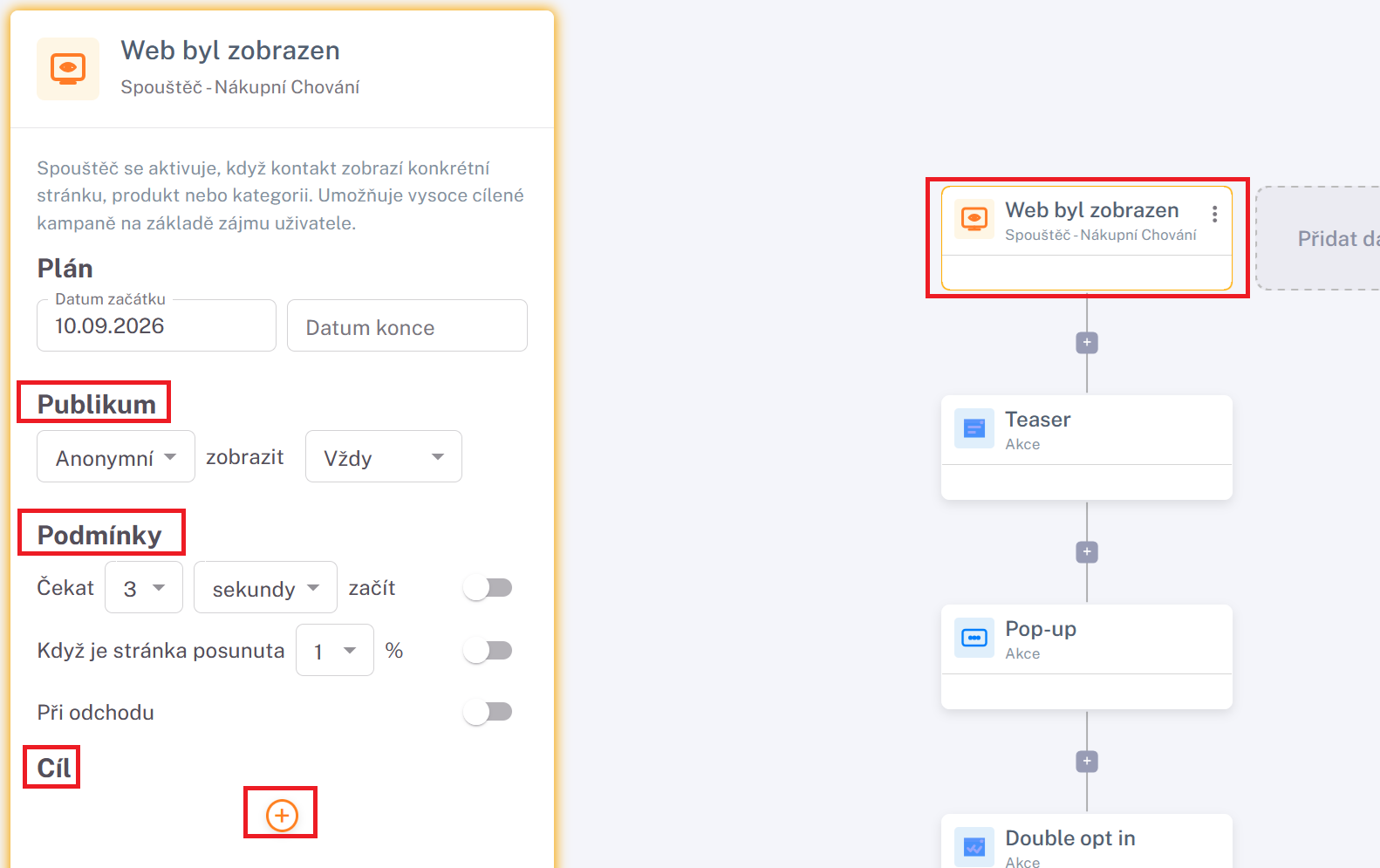
Publikum: Zde si můžete zvolit, zda se má pop-up zobrazovat známým nebo neznámým kontaktům. Známý kontakt je pro nás ten, kdo splní alespoň jednu tuto podmínku:
zaregistruje se do e-shopu
přihlásí se k odběru přes pop-up
klikne na nějaký odkaz v newsletteru
Pokud nastane jedna z těchto událostí, zákazníka si spárujeme s jeho prohlížečem a my k němu začneme sbírat data. V ostatním případě je pro nás kontakt neznámý.
Podmínky: Zde si můžete nastavit, zda se má teaser zobrazit po určitém čase stráveném na stránce, po určitém procentu zhlédnutí stránky nebo při opuštění stránky. Pokud nastavíte více podmínek, teaser se zobrazí při splnění všech vybraných podmínek zároveň.
Cíl: zde si můžete nastavit, aby se teaser zobrazoval jen na určitých stránkách, jen na některé kategorii nebo produktu.
2.Teaser:
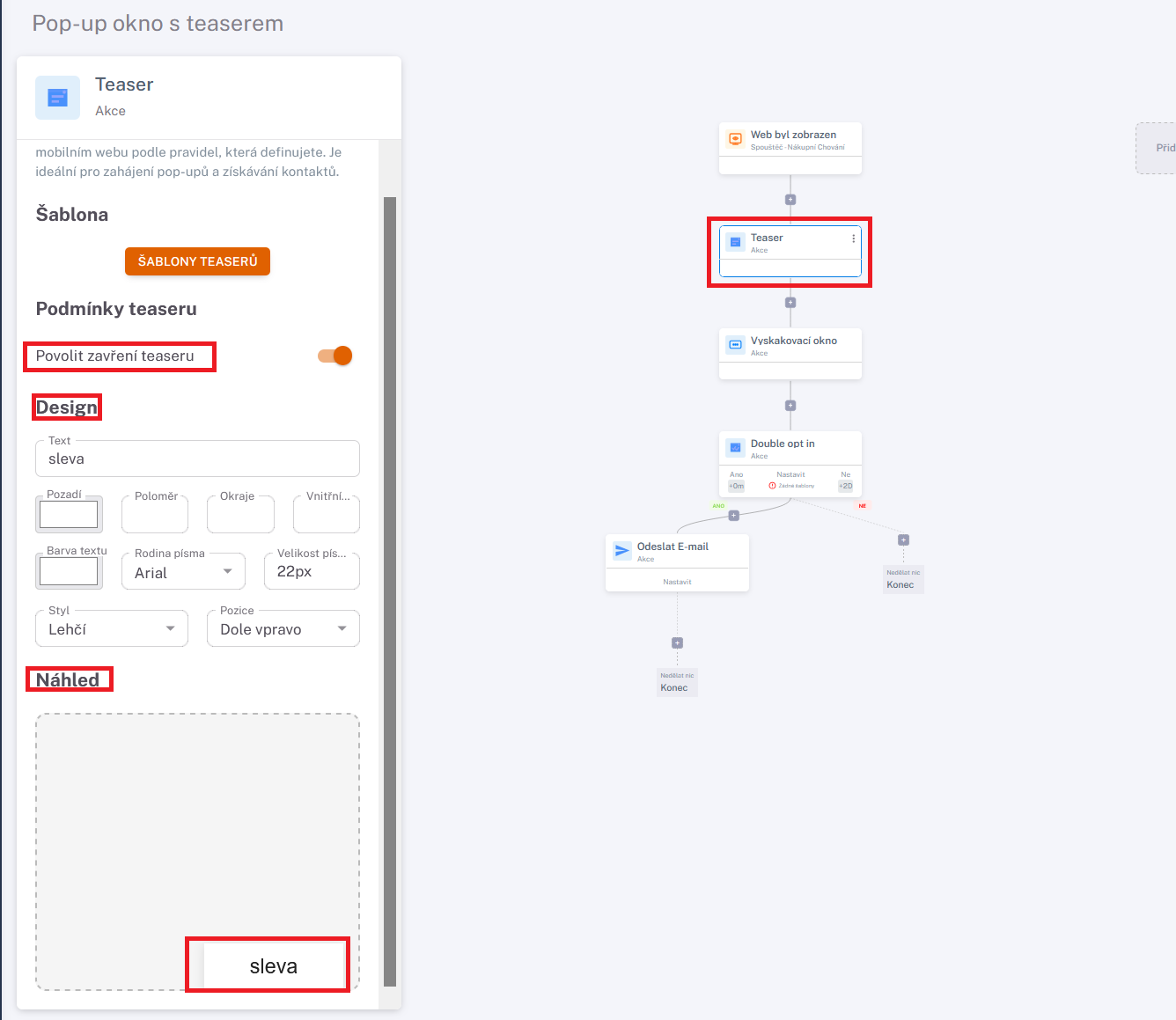
Povolit zavření teaseru: můžete nastavit, aby bylo možné teaser zavřít.
Design: zde si nastavíte grafiku textu a pozici kde se teaser zobrazí.
Náhled: vidíte zde vaše provedené úpravy.
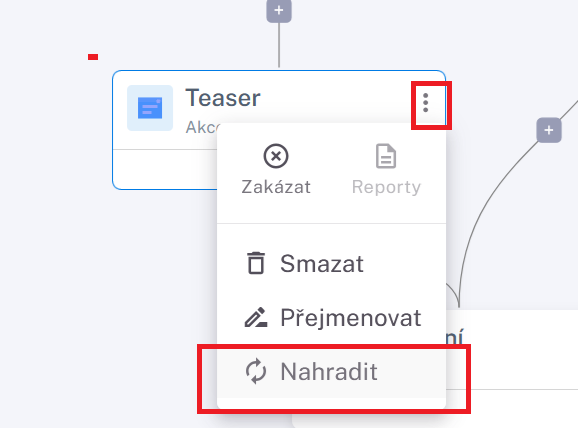
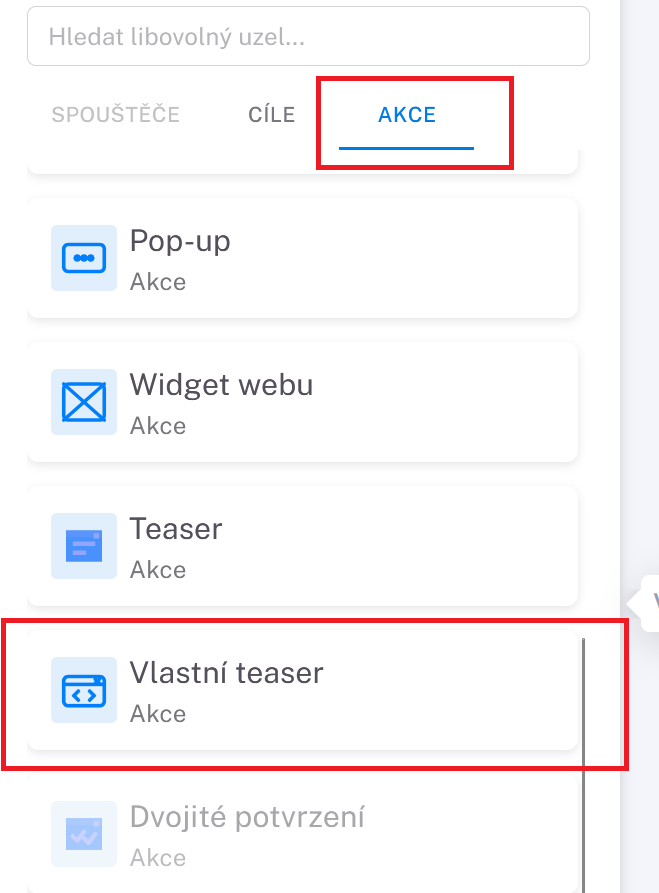
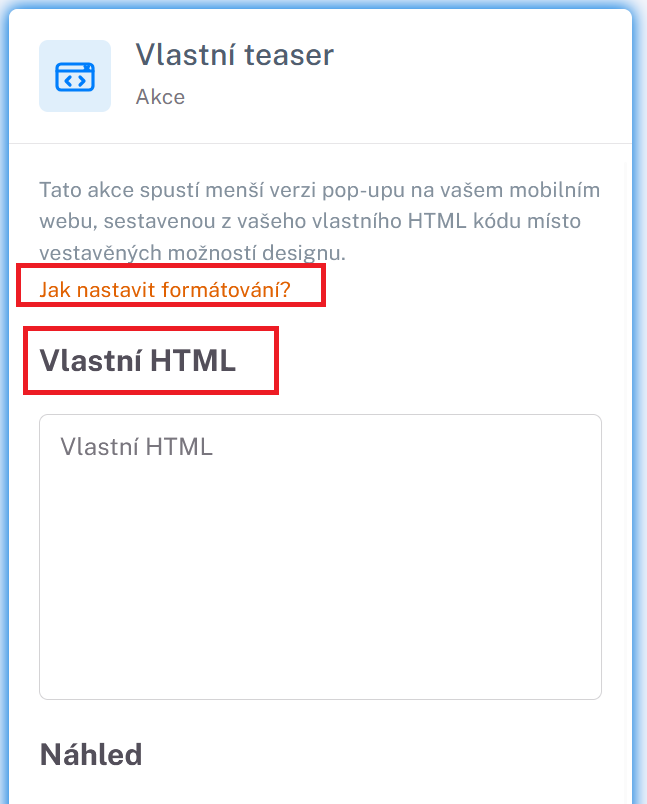
3.Pop-up:
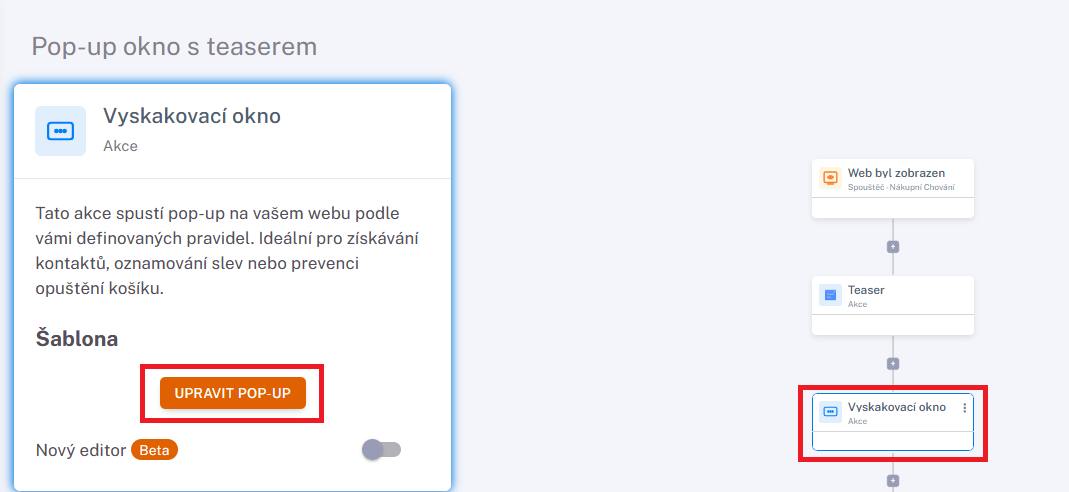
Vytvoříte si pop-up, pomůžou vám s tím naše šablony ze kterých si můžete vybrat styl a a pak upravíte text
Validace e-mailových adres při vyplňování pop-upu
Chcete zamezit tomu, aby se vám lidé opakovaně přihlašovali přes pop-up, když už se jednou přihlásili? Nastavte si u potvrzovacího tlačítka validaci pop-upu. Klikněte na řádek s potvrzovacím tlačítkem a objeví se vám editační okénko, kde si zaškrtnete pole "Validace při odeslání".
4. Double opt-in
Může se zdát, že potvrzení e-mailu v doručené poště uživatele jen zdržuje, ale v praxi vám toto nastavení zachrání od překlepů a nefunkčních adres, ochrání vás před spammery.
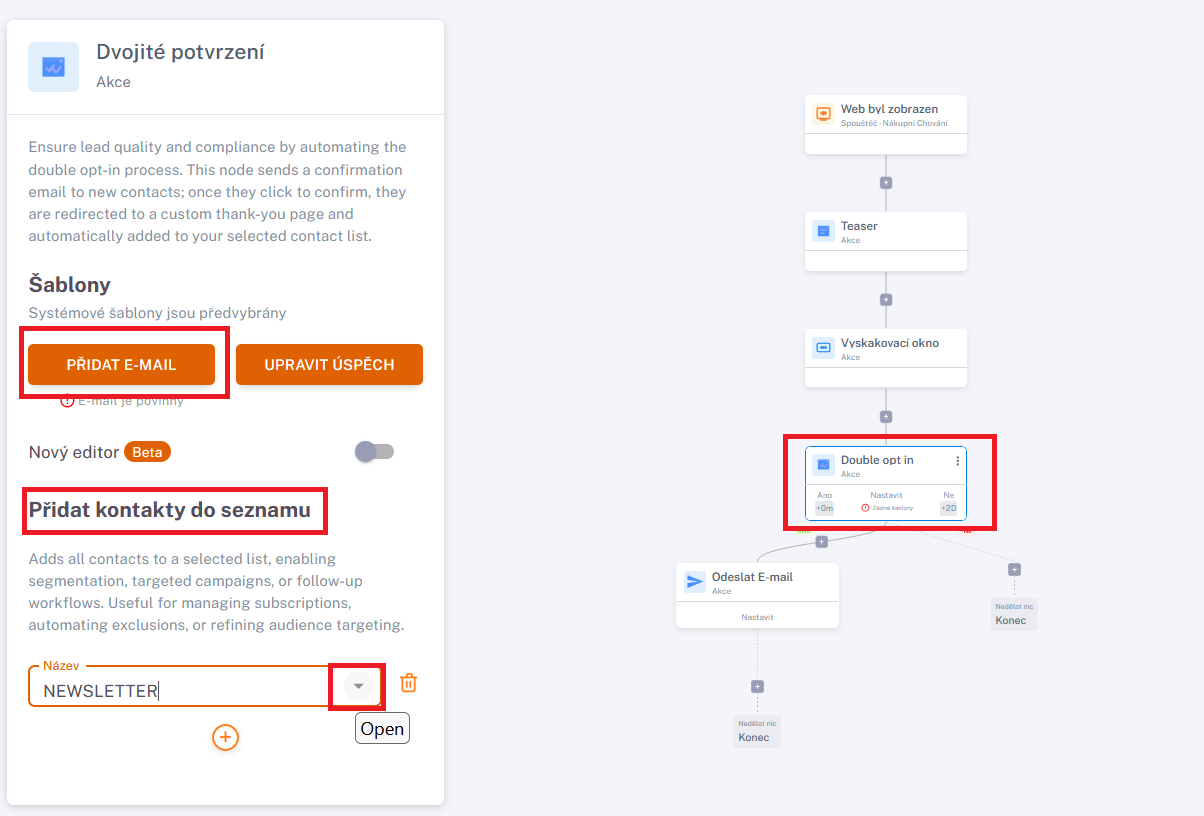
Tlačítko Přidat e-mail pro double opt-in vás přesměruje do sekce Šablony, ve kterých si ze systémových nebo vlastních vyberete vhodnou šablonu a tu upravíte.
Důležitou součástí potvrzovacího mailu je tlačítko Ověření mailu.
¨
Přidat kontakty do seznamu: zde si vyberete do jakého z vašich seznamů se kontakt přiřadí, jakmile potvrdí mail.
Poslední krok je přidání šablony mailu, která se zákazníkovi pošle po potvrzení double opt-inu.
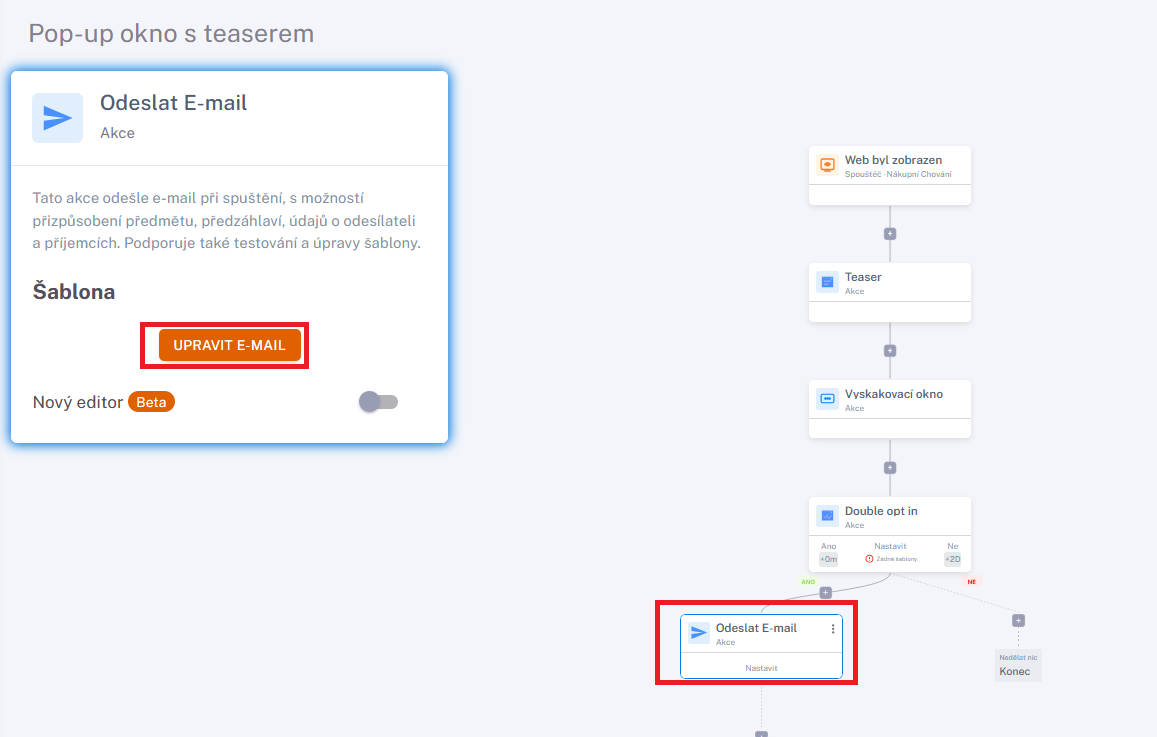
Jakmile zákazník odběr potvrdí, systém mu automaticky odešle uvítací e-mail. V něm nového odběratele přivítáte v e-shopu a součástí je i slíbený slevový kupón.
Kampaň máte hotovou a můžete spustit.
Nastavte si vyskakovací okna neboli pop-upy pro sběr kontaktů do vaší e-mailové databáze.
Co je to teaser:
Teaser je malý prvek, který návštěvníkovi jemně připomíná vaši nabídku – například textem „Získat slevu 10 % 🎁“
Pop-up okno a teaser (zobrazení teaseru a pop-upu)
Vyberete tento scénář:

Vytvoří to toto smartflow:
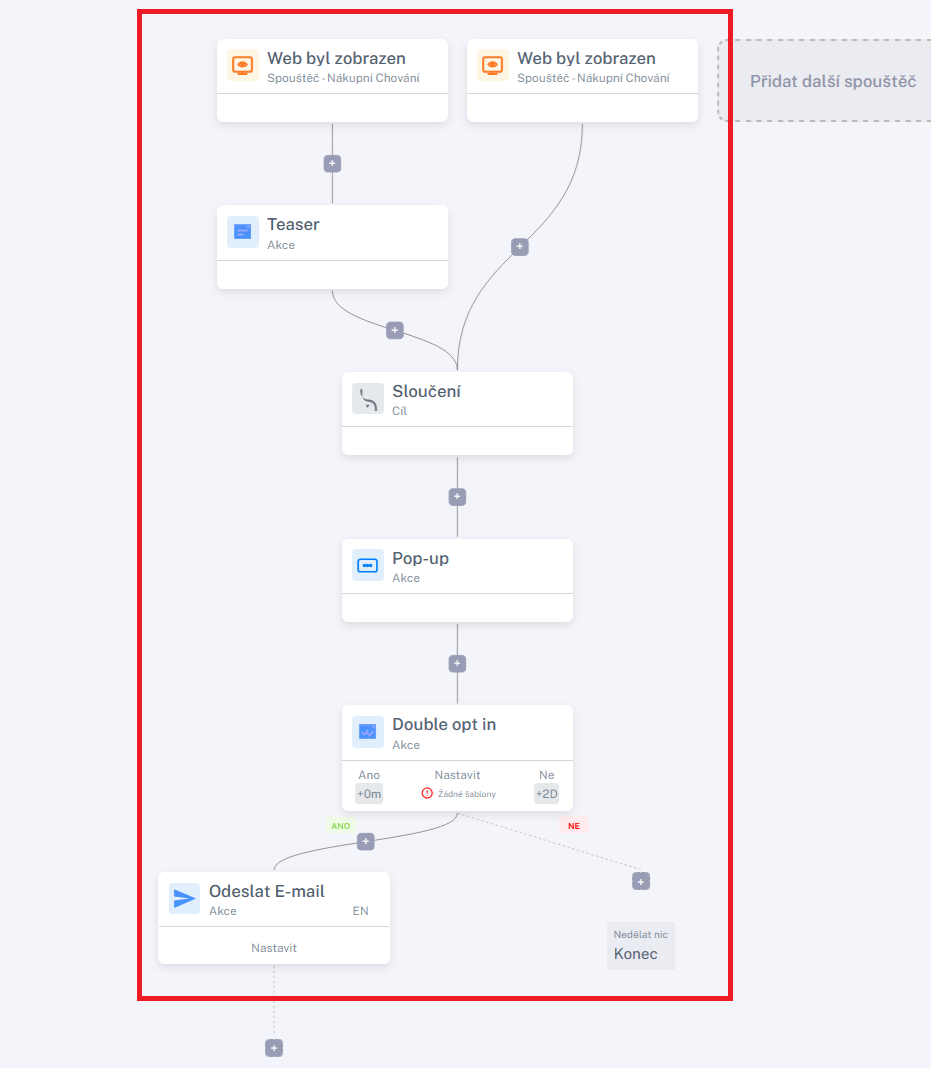
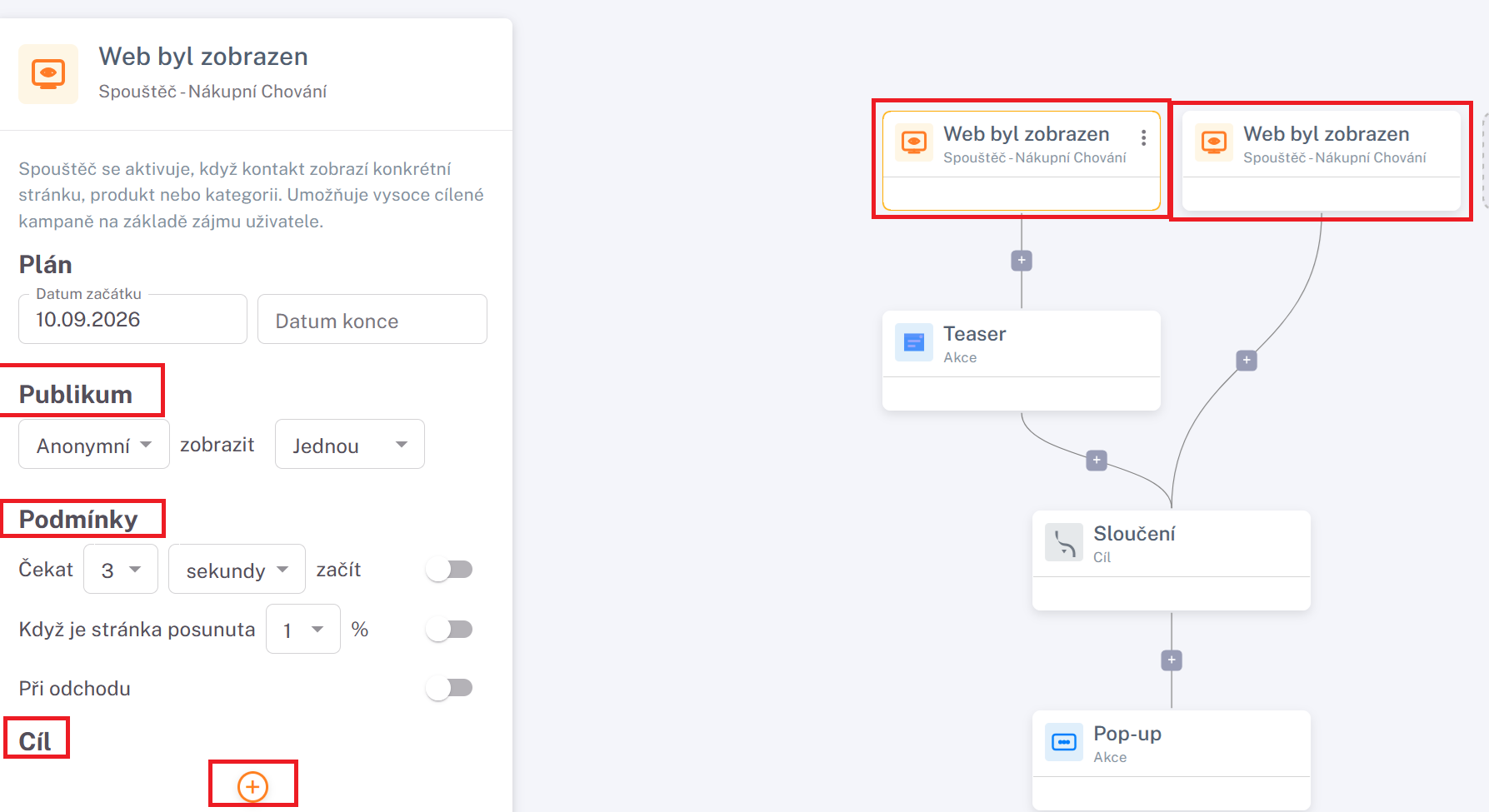
Publikum: Zde si můžete zvolit, zda se má pop-up zobrazovat známým nebo neznámým kontaktům.
Známý kontakt je pro nás ten, kdo splní alespoň jednu tuto podmínku:
zaregistruje se do e-shopu
přihlásí se k odběru přes pop-up
klikne na nějaký odkaz v newsletteru
Pokud nastane jedna z těchto událostí, zákazníka si spárujeme s jeho prohlížečem a my k němu začneme sbírat data. V ostatním případě je pro nás kontakt neznámý.
Podmínky: Zde si můžete nastavit, zda se má pop-up nebo teaser zobrazit po určitém čase stráveném na stránce, po určitém procentu zhlédnutí stránky nebo při opuštění stránky. Pokud nastavíte více podmínek, zobrazí se při splnění všech vybraných podmínek zároveň.
Cíl: zde si můžete nastavit, aby se zobrazovali jen na určitých stránkách, jen na některé kategorii nebo produktu.
Teaser:
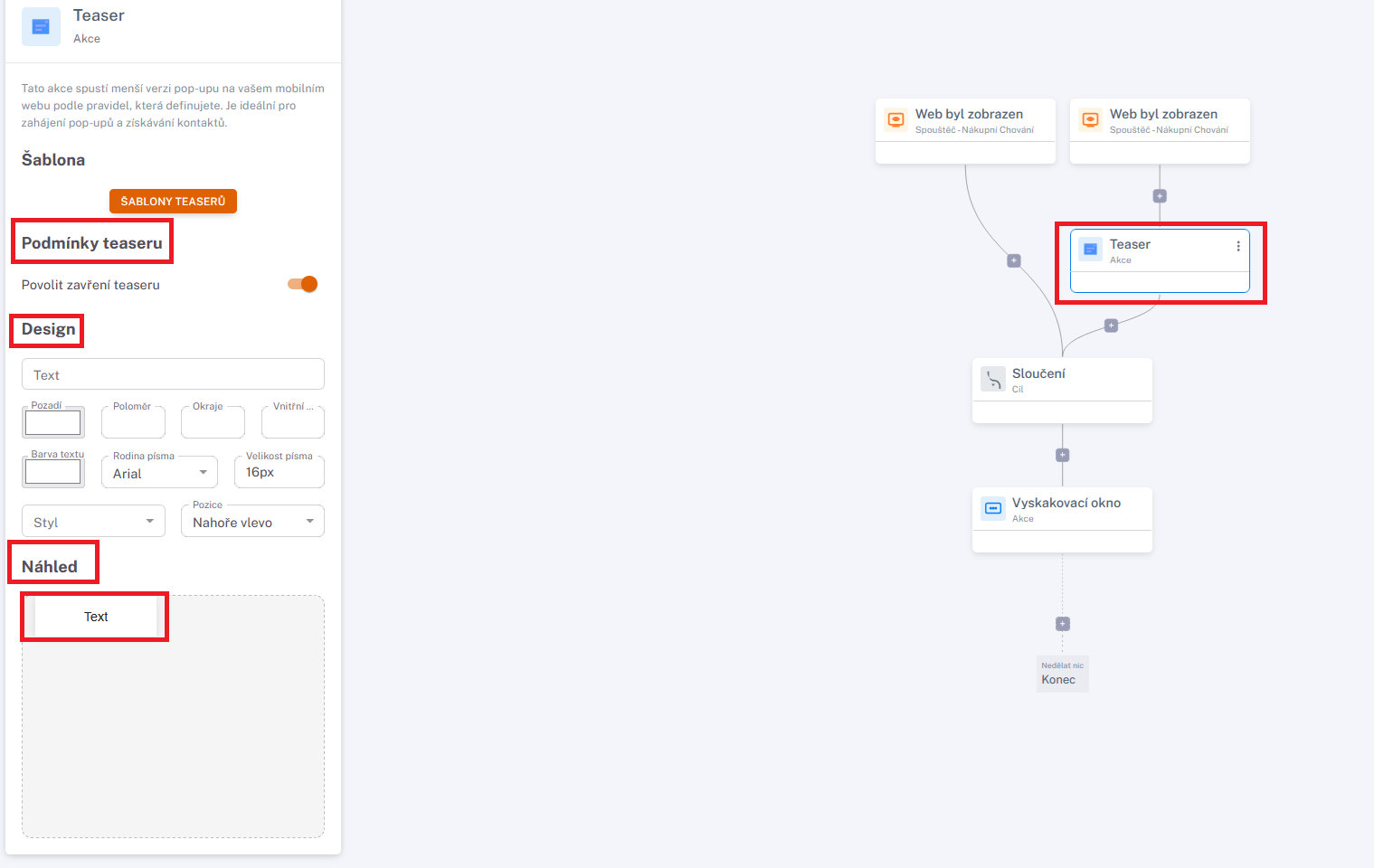
Povolit zavření teaseru: můžete nastavit, aby bylo možné teaser zavřít.
Design: zde si nastavíte grafiku textu a pozici kde se teaser zobrazí.
Náhled: vidíte zde vaše provedené úpravy.
Pop-up:
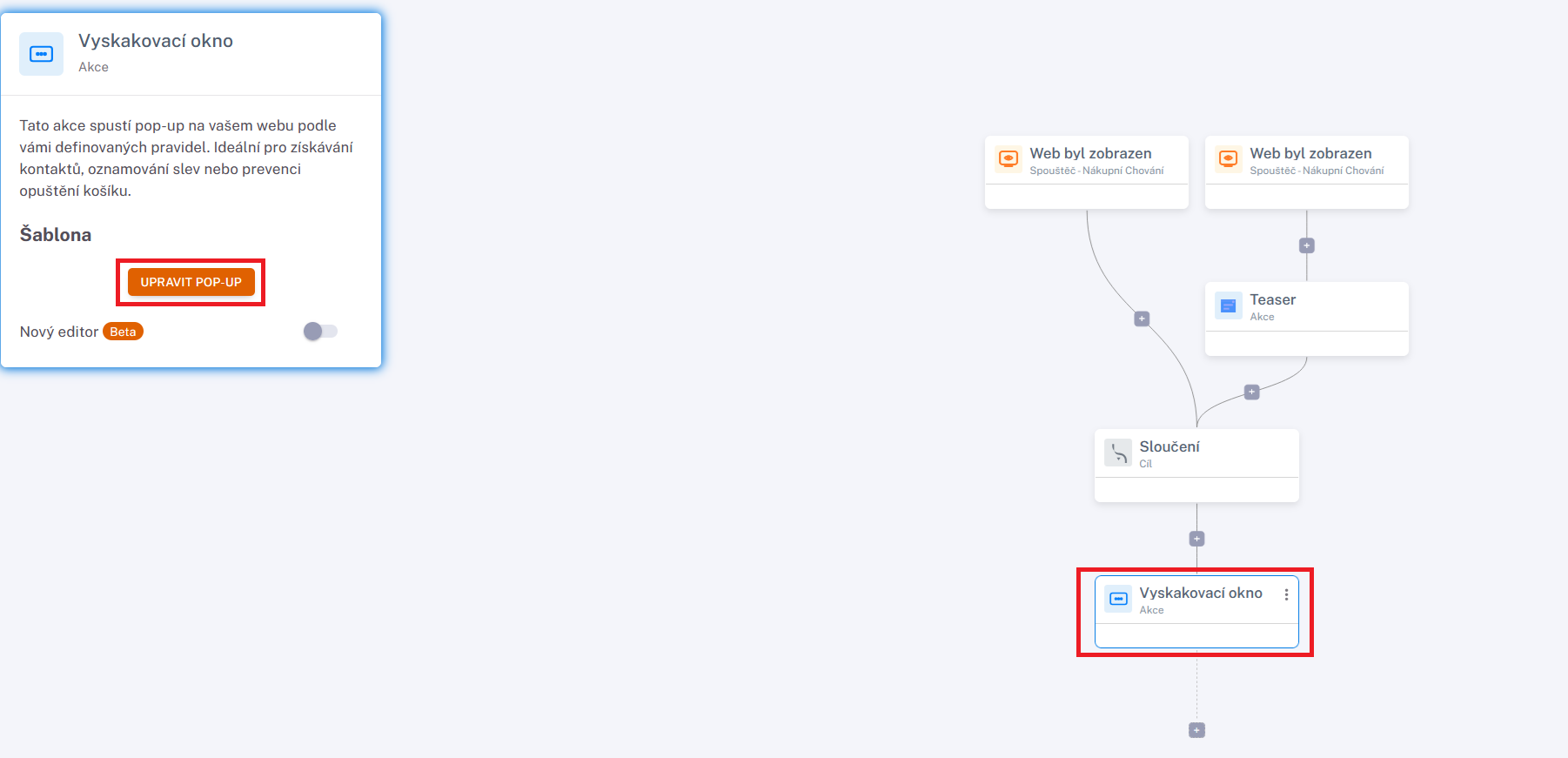
Vytvoříte si pop-up, pomůžou vám s tím naše šablony ze kterých si můžete vybrat styl a a pak upravíte text
Validace e-mailových adres při vyplňování pop-upu
Chcete zamezit tomu, aby se vám lidé opakovaně přihlašovali přes pop-up, když už se jednou přihlásili? Nastavte si u potvrzovacího tlačítka validaci pop-upu. Klikněte na řádek s potvrzovacím tlačítkem a objeví se vám editační okénko, kde si zaškrtnete pole "Validace při odeslání".
4. Double opt-in
Může se zdát, že potvrzení e-mailu v doručené poště uživatele jen zdržuje, ale v praxi vám toto nastavení zachrání od překlepů a nefunkčních adres, ochrání vás před spammery.
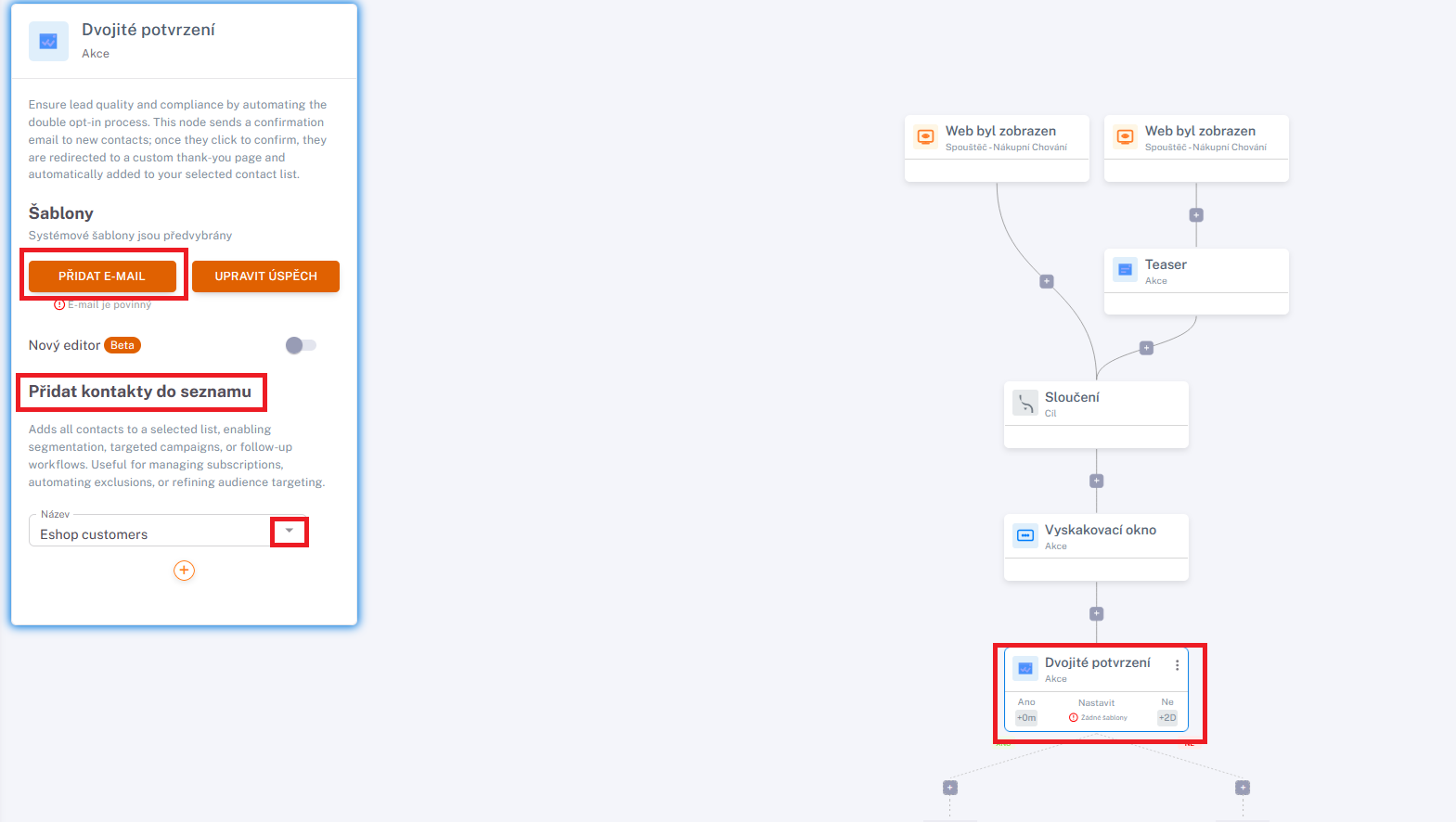
Tlačítko Přidat e-mail pro double opt-in vás přesměruje do sekce Šablony, ve kterých si ze systémových nebo vlastních vyberete vhodnou šablonu a tu upravíte.
Důležitou součástí potvrzovacího mailu je tlačítko Ověření mailu.
Přidat kontakty do seznamu: zde si vyberete do jakého z vašich seznamů se kontakt přiřadí, jakmile potvrdí mail.
5. Odeslat E-mail
Poslední krok je přidání šablony mailu, která se zákazníkovi pošle po potvrzení double opt-inu.
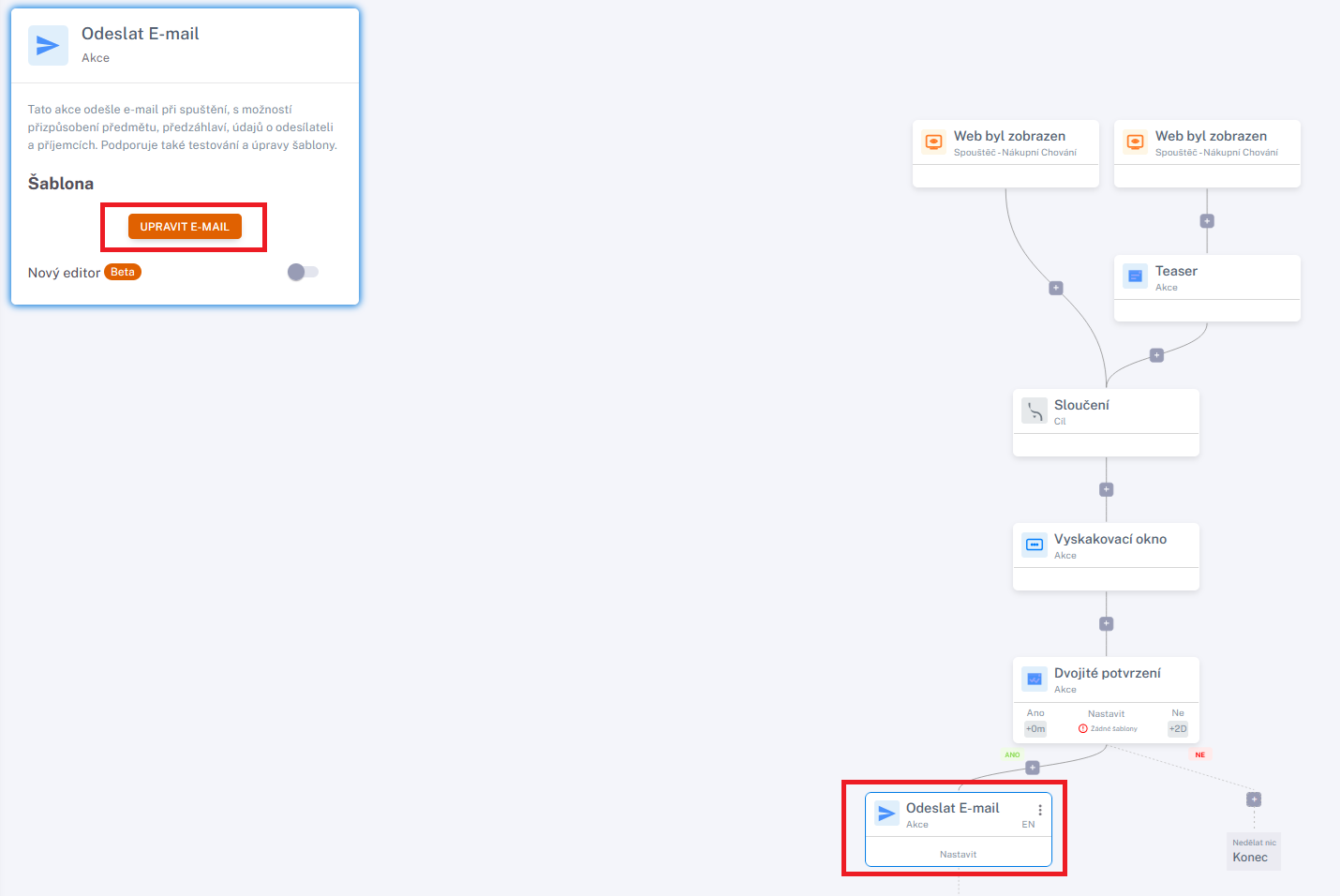
Jakmile zákazník odběr potvrdí, systém mu automaticky odešle uvítací e-mail. V něm nového odběratele přivítáte v e-shopu a součástí je i slíbený slevový kupón.
Kampaň máte hotovou a můžete spustit.
Propojení publik se sítí Sklik
Chcete lépe zacílit své reklamní kampaně a zvýšit šanci na konverze? Právě k tomuto účelu jsme na Incomakeru zavedli možnost sdílení publik s Sklikem, která vám umožní oslovit specifické skupiny uživatelů.
Jak na to?
Klikněte na plus a vyberte spuštěč dle toho kdy má publikum odejít jednou nebo odcházet opakovaně. Nastavte datum a čas odeslání.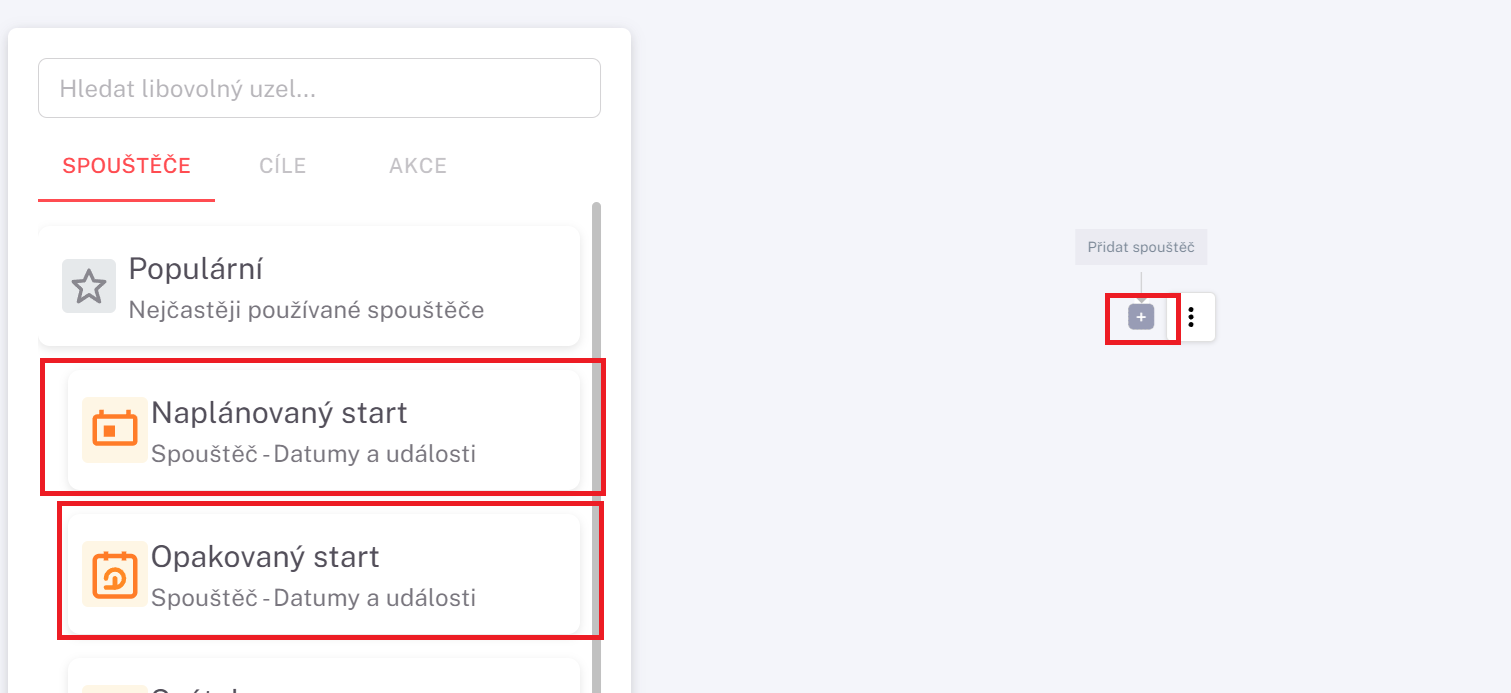 ¸
Naplánovaný start: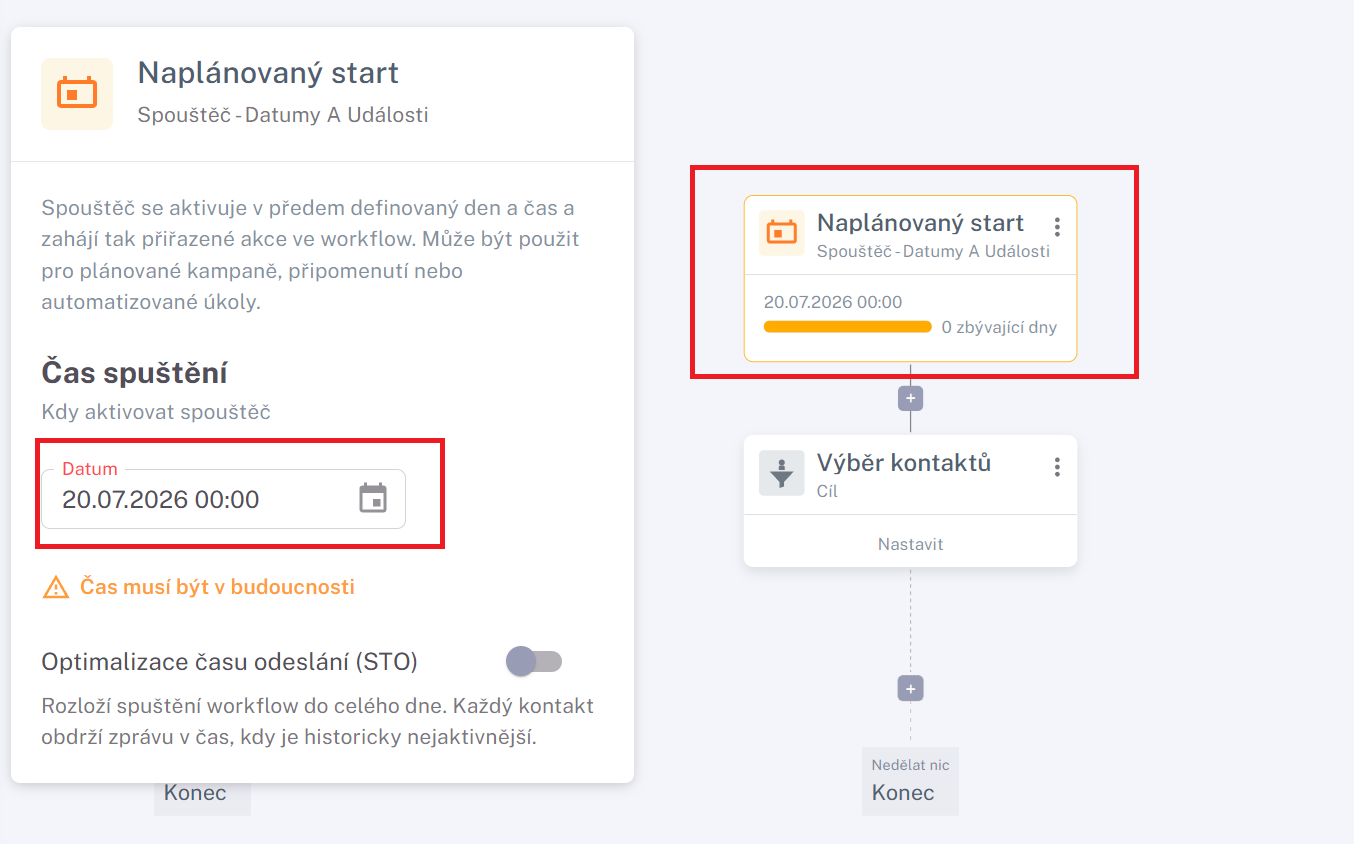
Opakovaný start: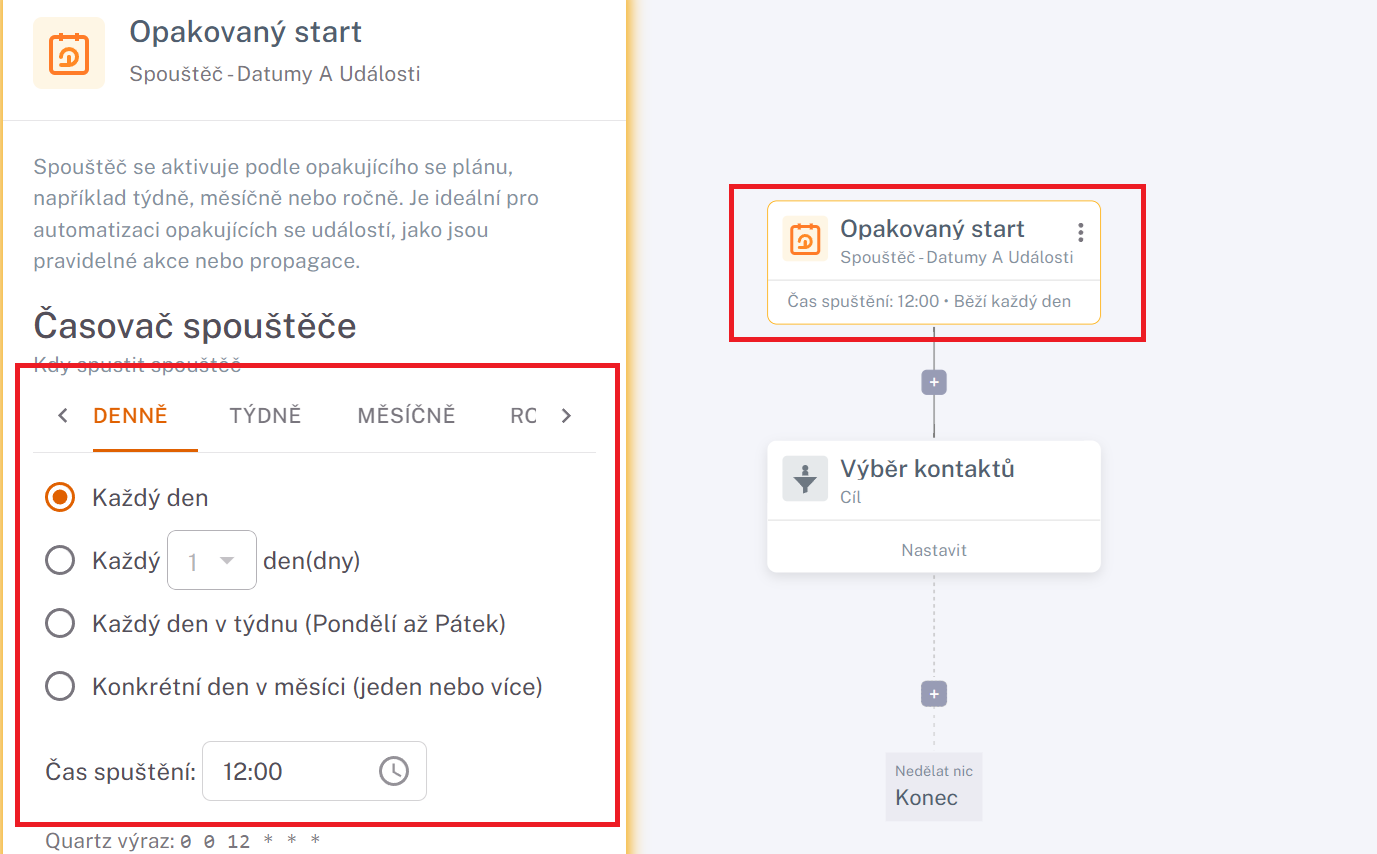
Poté vyberte dosah přes upravit publikum: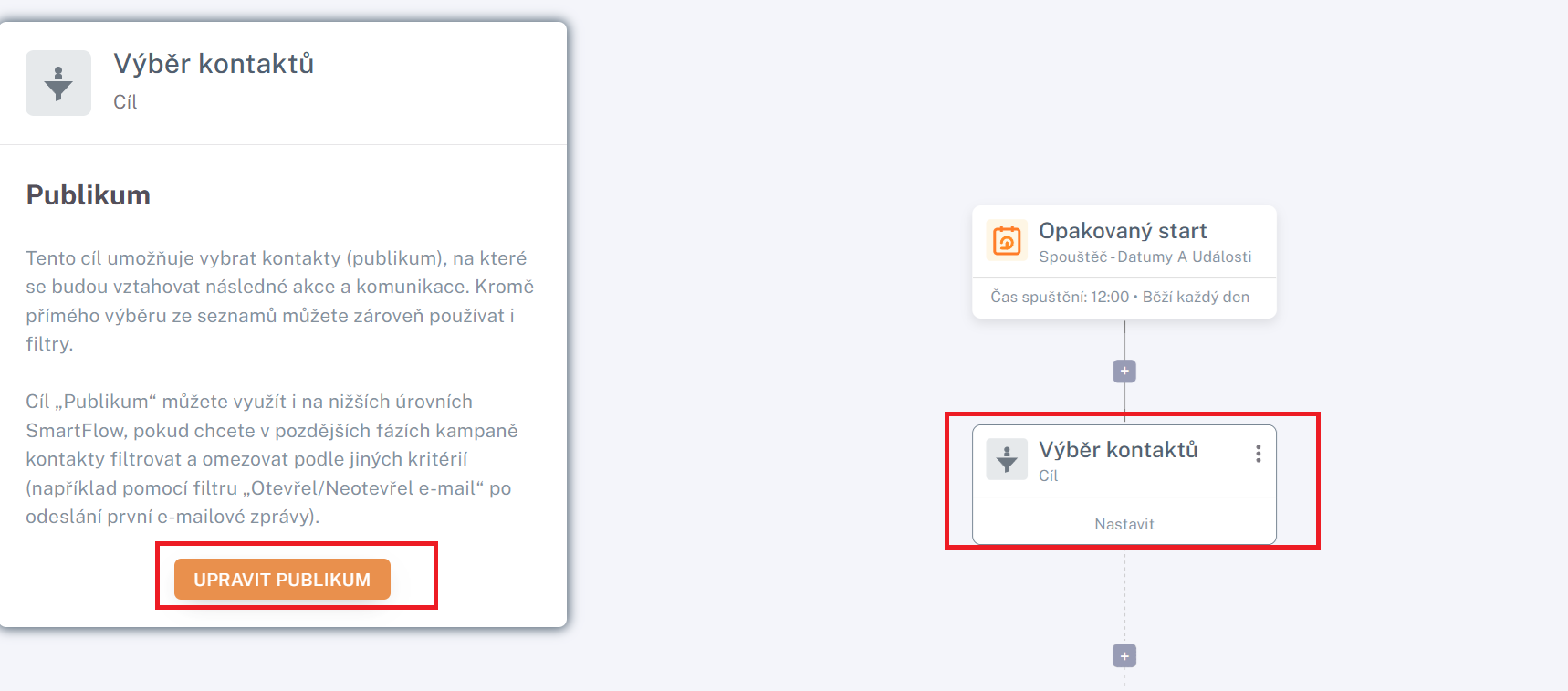
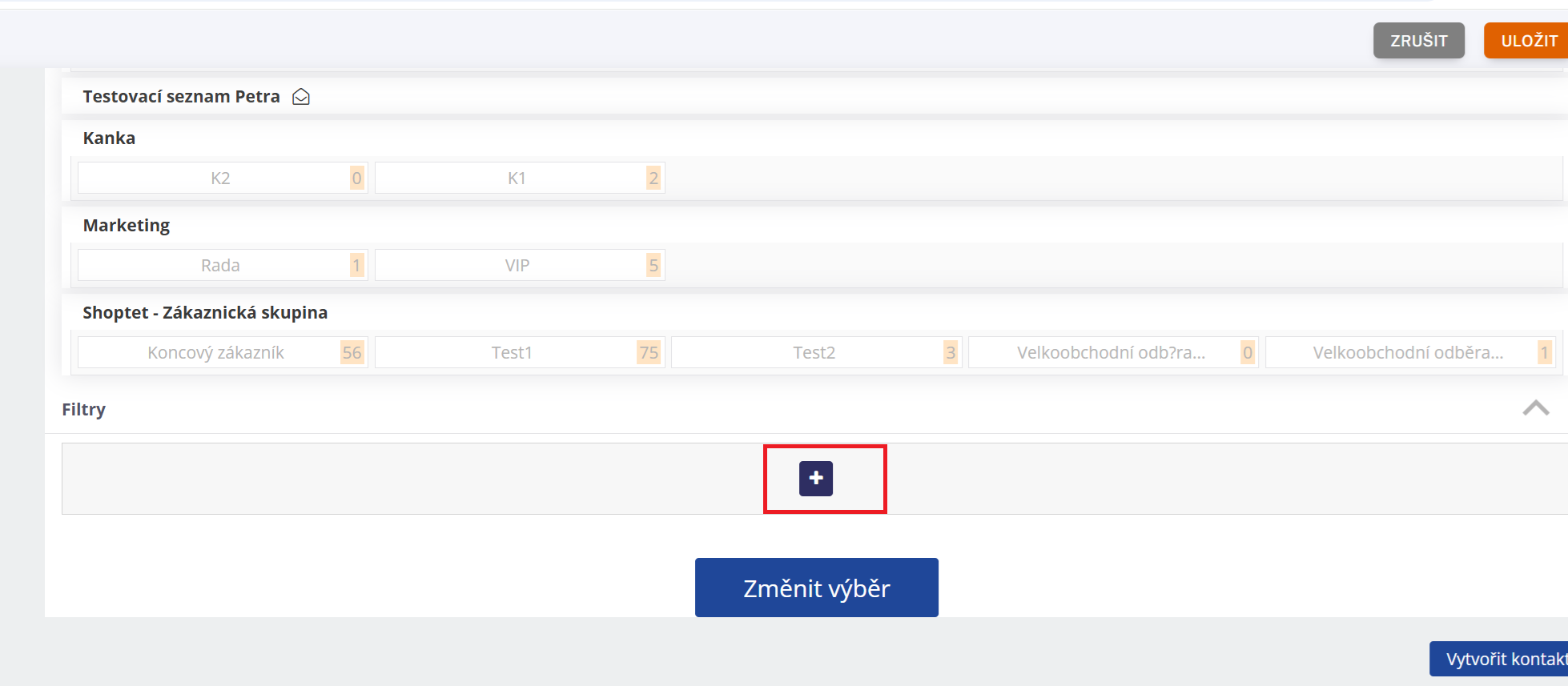
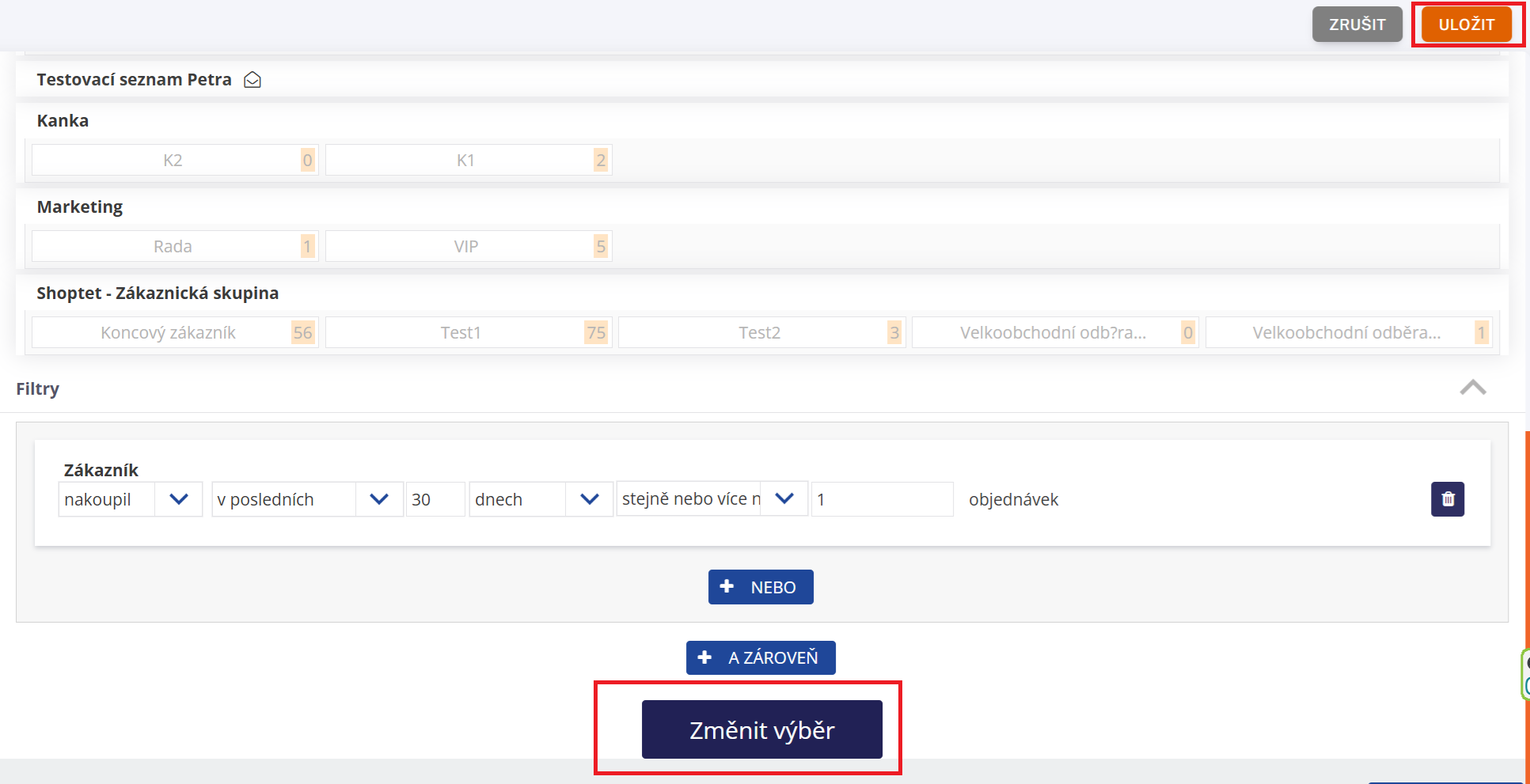
Poté ve smartflow zvolte plus a zvolte Sklik publikum: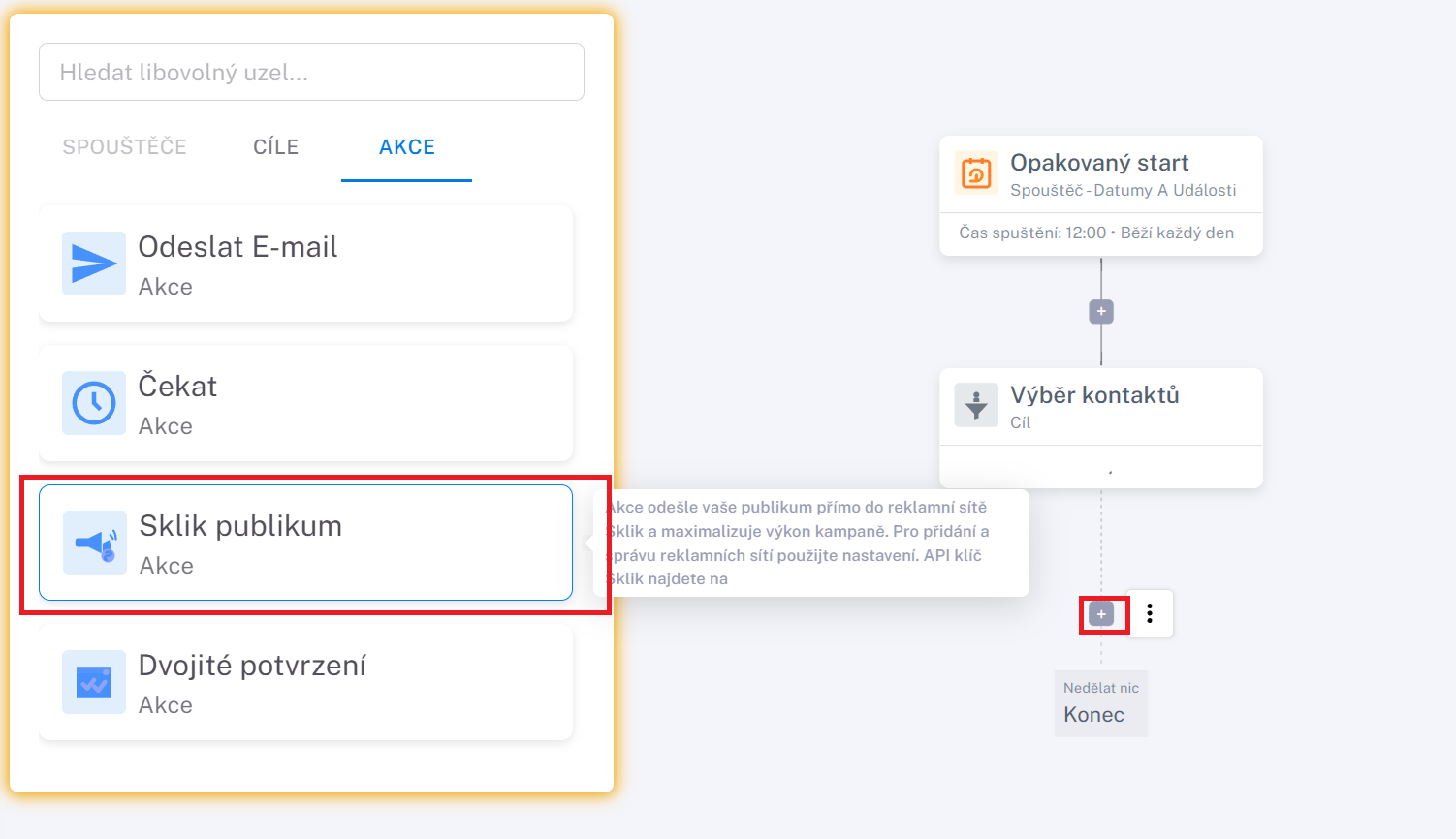
Klikněte na odkaz sklik.cz/settings – toto vás odkáže na přihlášení do Skliku, přihlaste se a zkopírujte si API klíč.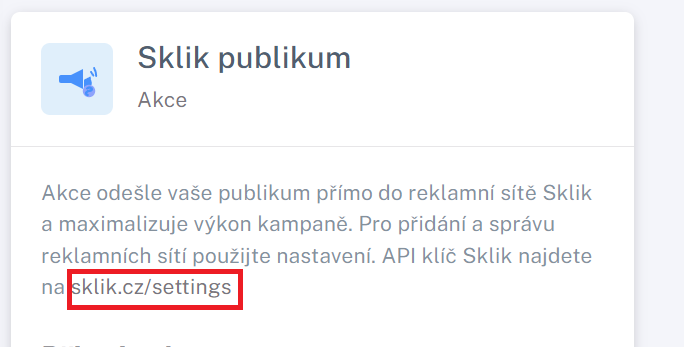
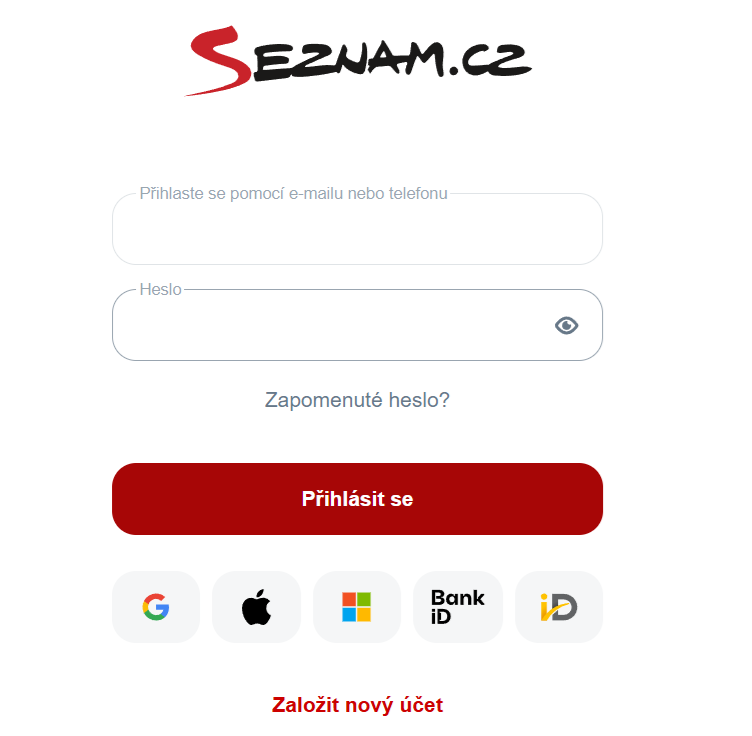
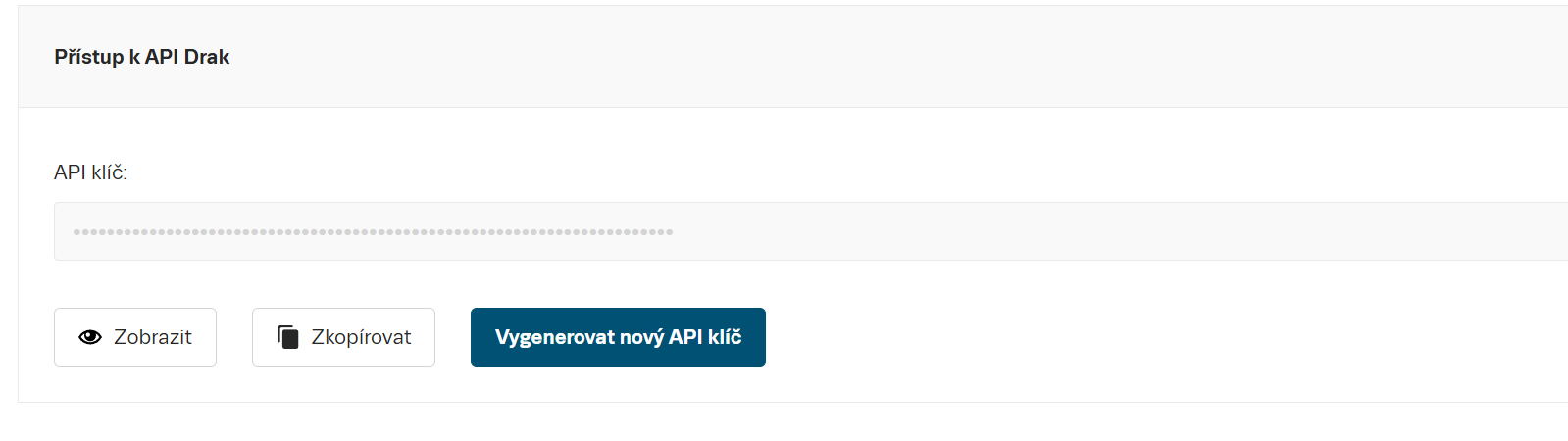
Skliku přejděte do nástrojů – Retargeting a vytvořte si seznam do kterého chcete, aby se kontakty posílaly.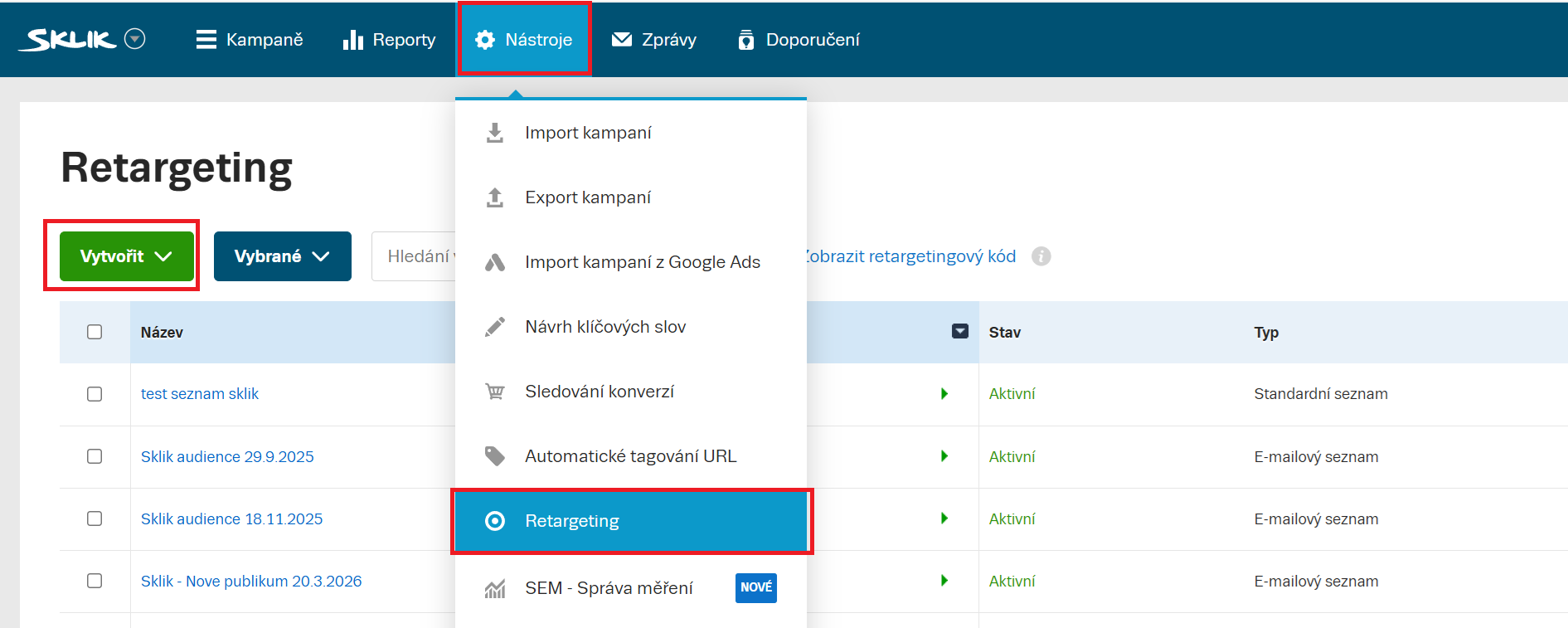
Jako poslední krok v Incomakeru zadejte API klíč z Skliku, tím se účet propojí. Vyberte seznam, který jste vytvořili v Skliku.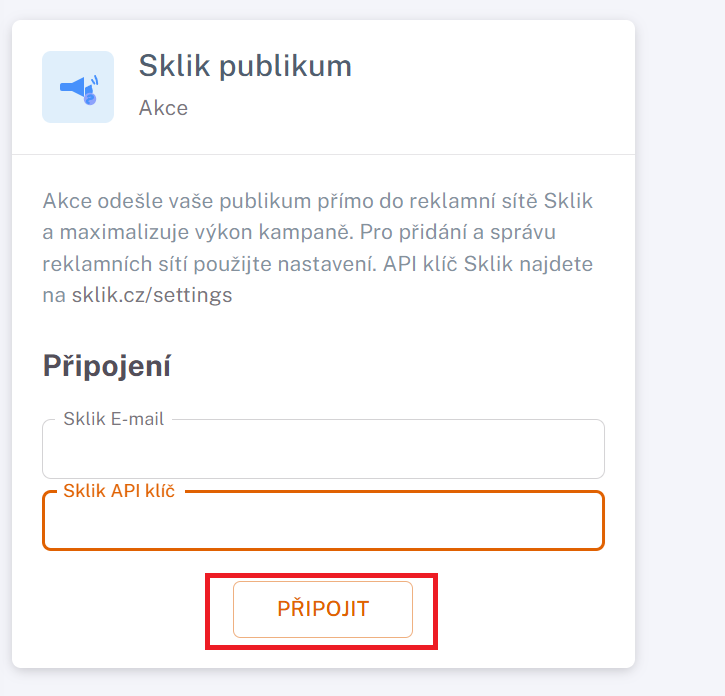
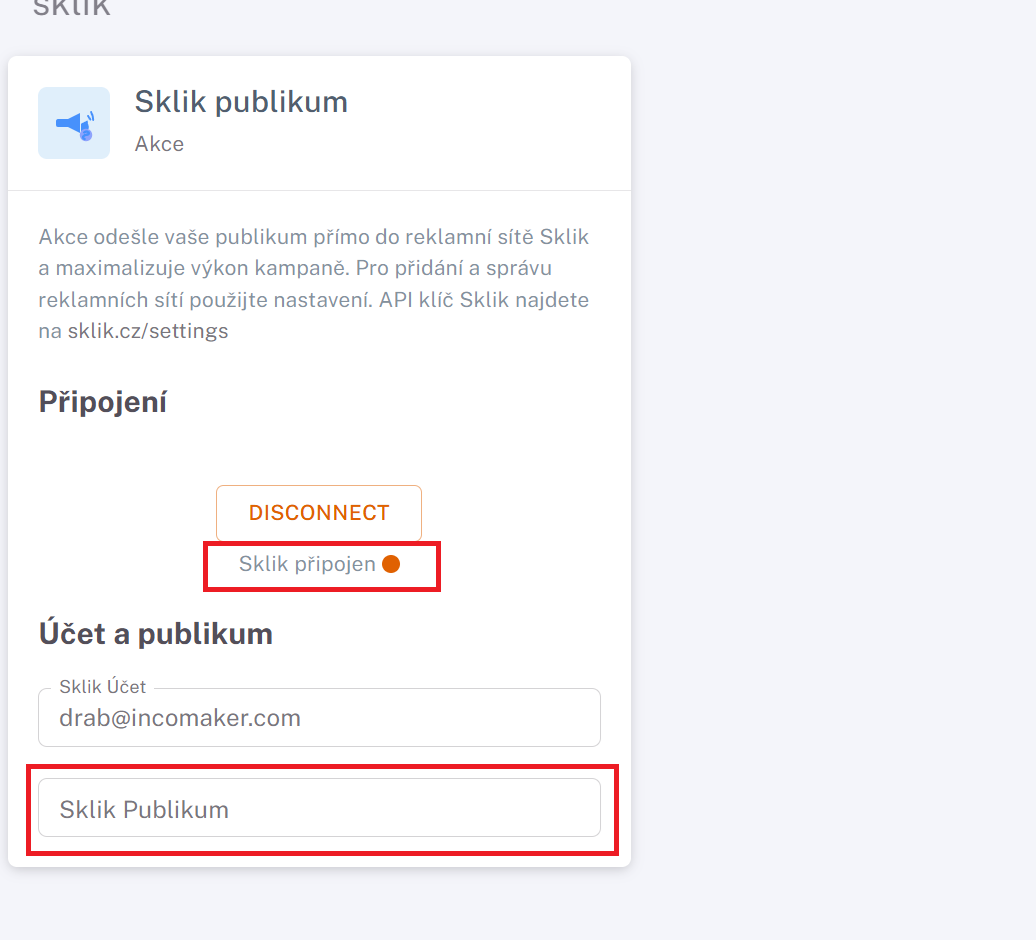
Poté smartflow spuste a máte hotovo.
Incomaker nabízí MCP server, pomocí kterého jej můžete ovládat prostřednictvím různých populárních AI agentů. Jejich propojení s Incomakerem je popsáno v tomto článku. Zde se podíváme, jak připojit Incomaker MCP server do Perplexity.
Incomaker bude možné brzy najít v katalogu aplikací Perplexity, ale do té doby je možné MCP plnohodnotně používat ve vývojářském režimu. Z uživatelského hlediska v tom není žádný rozdíl. V průběhu připojování Vás bude Perplexity varovat před bezpečnostními riziky. Při dodržení tohoto postupu Vám žádná bezpečnostní rizika nehrozí, je ale o něco pracnější než připojení registrované aplikace. Registrovaná aplikace Incomaker by se měla v Perplexity objevit v nejbližší době.
V Perplexity si otevřete Konektory.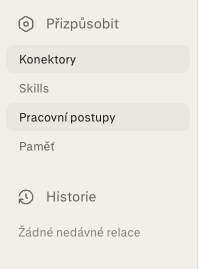
Klikněte na Přidat vlastní konektor: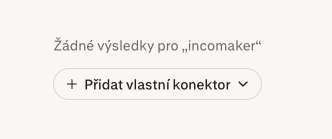
Do následující tabulky vložte požadované údaje.
Použijte následující ikonu:
Potom pokračujte do Pokročilé.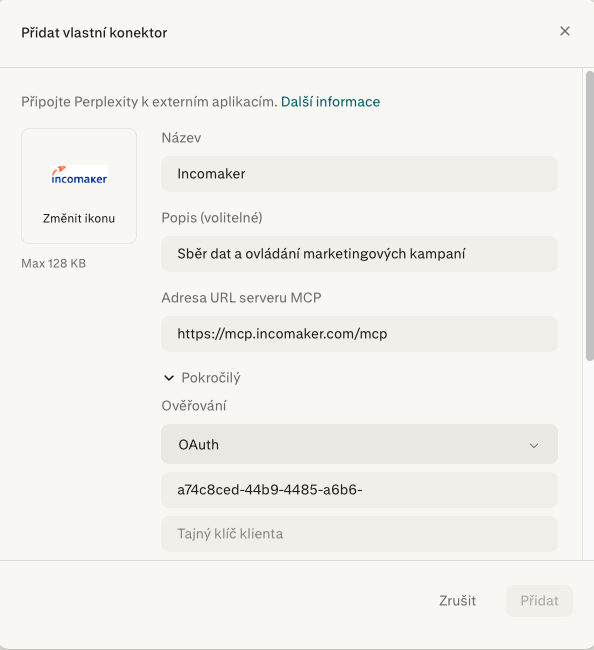
Do pole ID Klienta vyplňte E-shop UUID, které naleznete v Incomakeru v E-shop Info vlevo dole: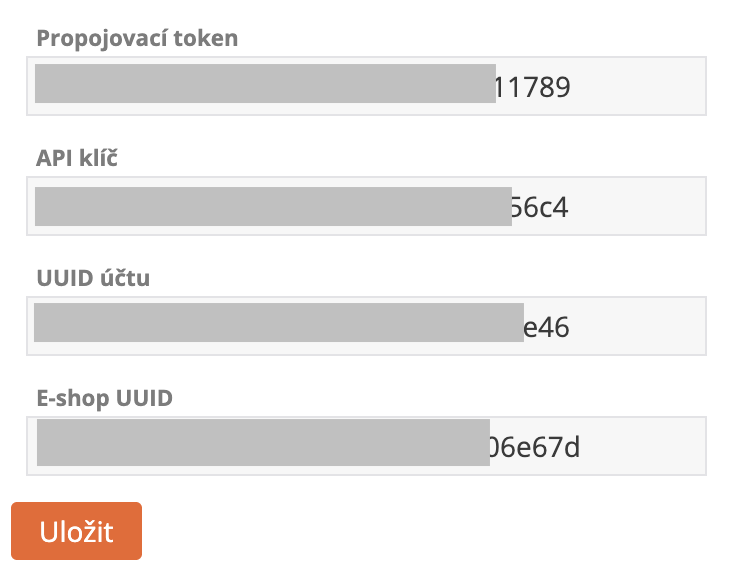
Ještě musíte potvrdit prohlášení o riziku. Pokud jste ale přesně dodrželi tento postup a nikomu nevyzradili api klíče a další kódy, nemusíte se obávat.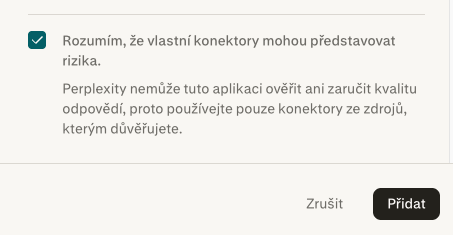
Nyní byste měli vidět přihlášení k aplikaci Incomaker. Klikněte na Přihlásit se přes Incomaker: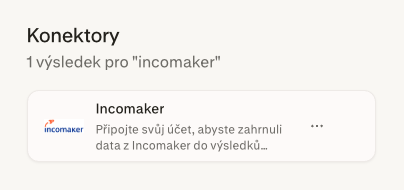
Rozklikněte a v pravém rohu nahoře klikněte na Přidat konektor.
A nakonec by se Vám měl objevit dialogový box s výzvou vložení api klíče. I ten naleznete v Incomakeru, na stejné stránce jako před chvílí E-shop UUID.
Poté by se měl MCP server plně připojit a reagovat na Vaše dotazy. Můžete zkusit třeba: “Dej mi výsledky několika kampaní za poslední měsíc“