Pomocí akce Widget webu ve SmartFlow vložíte na vlastní stránky formulář a můžete sbírat údaje o zákaznících. V tomto návodu nastavíte jeho umístění, zařazení kontaktu do seznamu a případně navazující e-mail.
Než začnete: Vyberte existující místo na stránce, kam chcete formulář vložit. Pro jeho určení použijete CSS selektor: ID nebo třídu daného prvku.
1. Vytvořte novou kampaň
V přehledu kampaní klikněte na Nová kampaň.

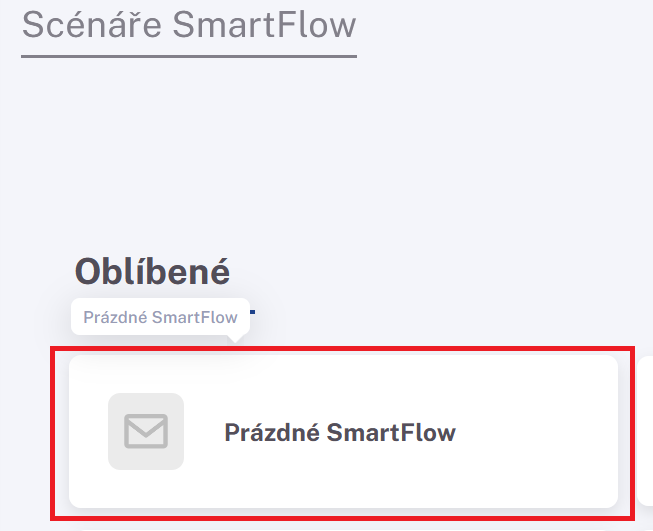
V nabídce scénářů vyberte Prázdné SmartFlow.
2. Nastavte spouštěč Web byl zobrazen
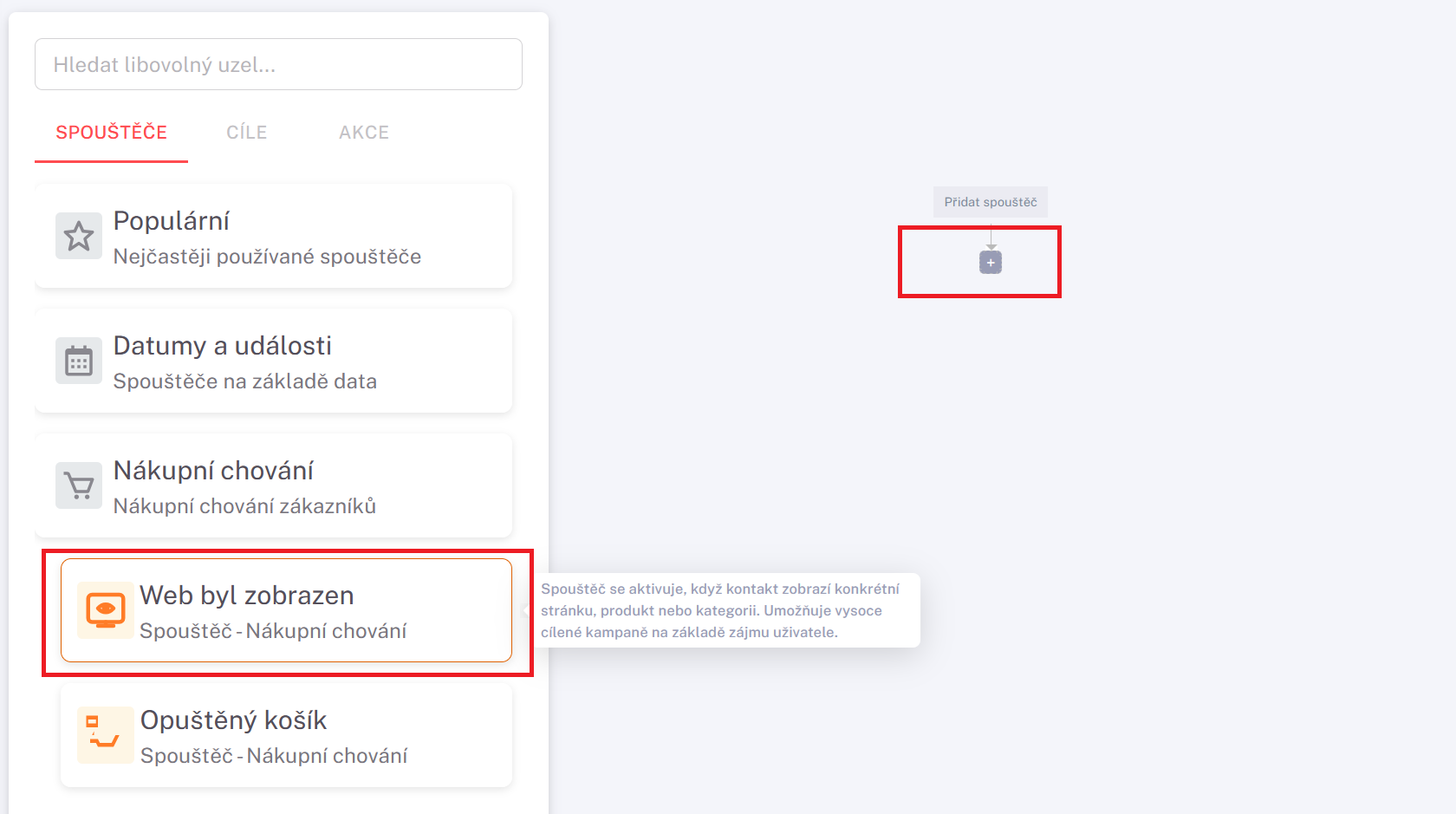
Přidejte do scénáře spouštěč Web byl zobrazen.
Ve spouštěči nastavte:
- Publikum: zvolte Vše a četnost zobrazení Vždy.
- Cíl: určete stránku, na které se má formulář zobrazit.
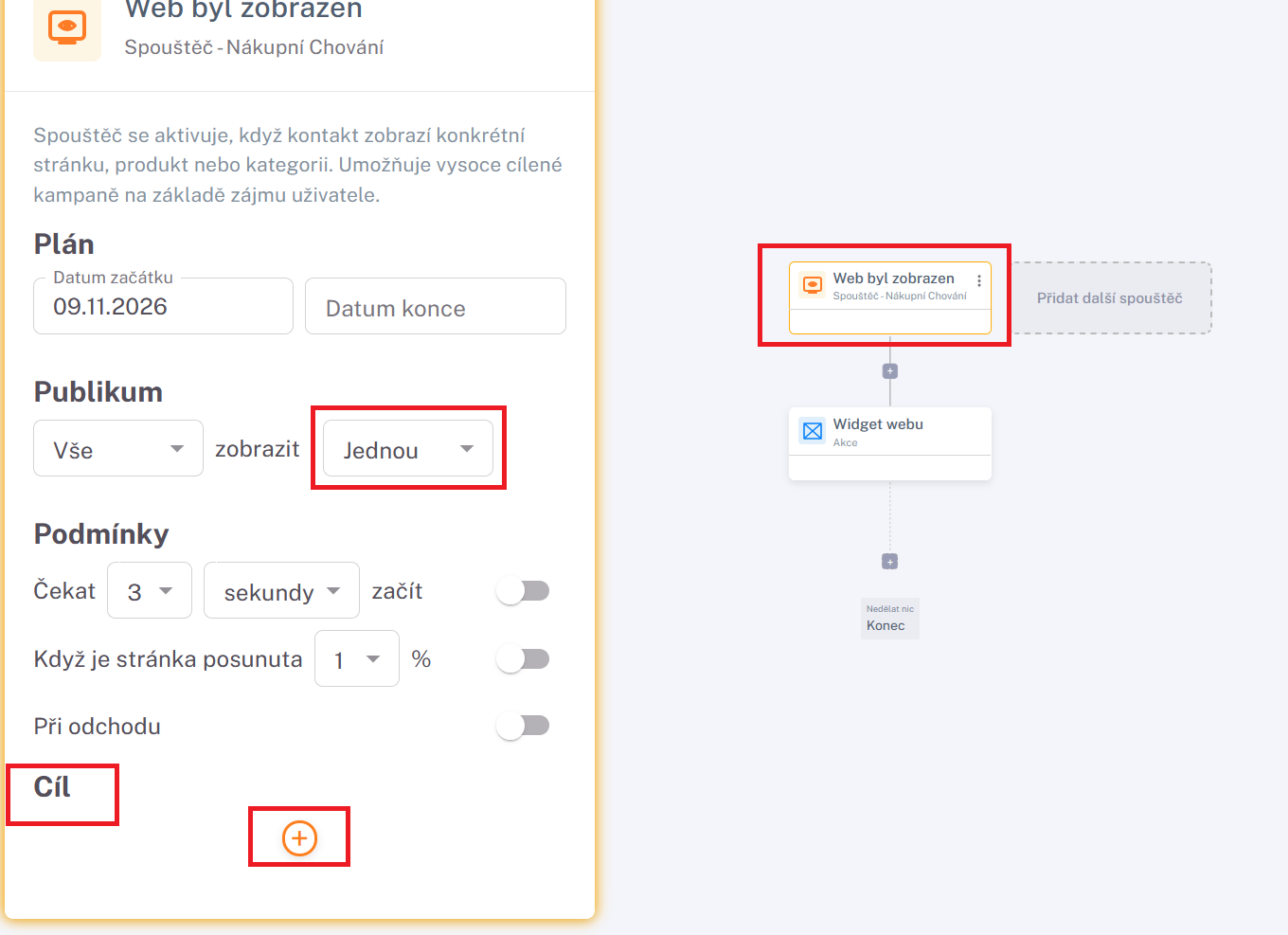
Na obrázku jsou ukázkové hodnoty. Pro tento postup nastavte publikum Vše a zobrazení Vždy podle pokynů výše.
3. Přidejte a upravte Widget webu
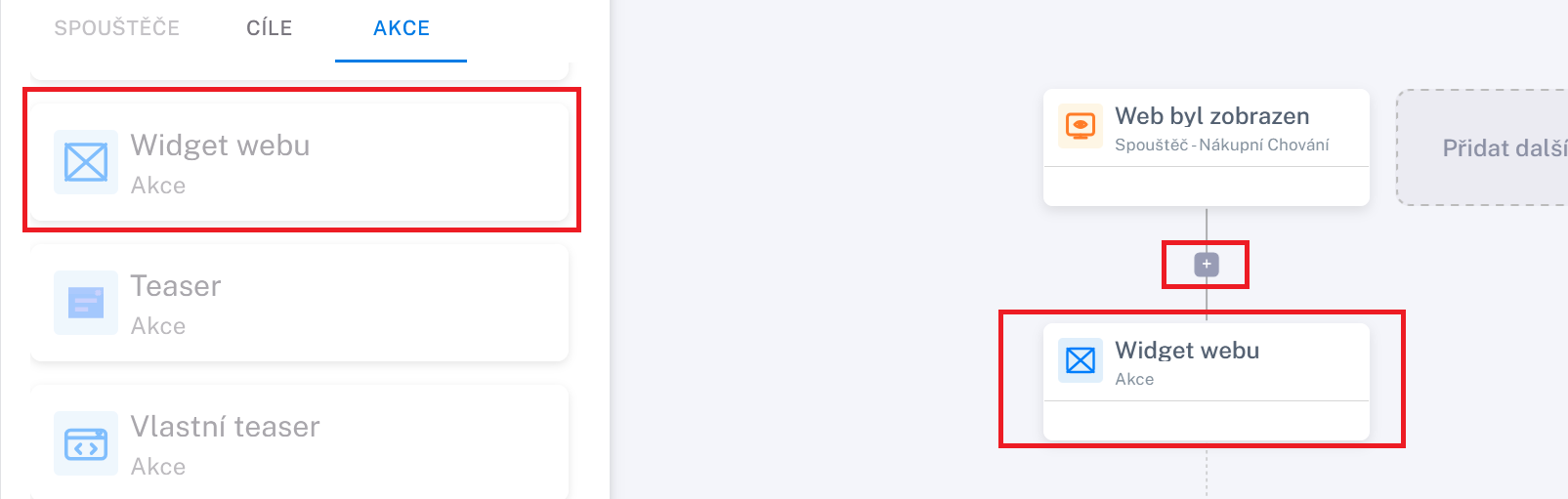
Za spouštěčem přidejte z nabídky Akce blok Widget webu.
Identifikátor a CSS selektor
Do pole CSS selektor zadejte selektor existujícího prvku na webu. Widget se na toto místo naváže.
- Pro ID použijte na začátku
#, například#widget. - Pro třídu (class) použijte na začátku tečku, například
.widget.
Ukázkové názvy nahraďte skutečným ID nebo třídou prvku na vašem webu.
Způsob vložení a šablona
Ve volbě Způsob vložení vyberte, kam se má obsah vůči zvolenému prvku vložit. V části Šablona klikněte na Upravit widget a připravte formulář, který chcete na stránce zobrazit.
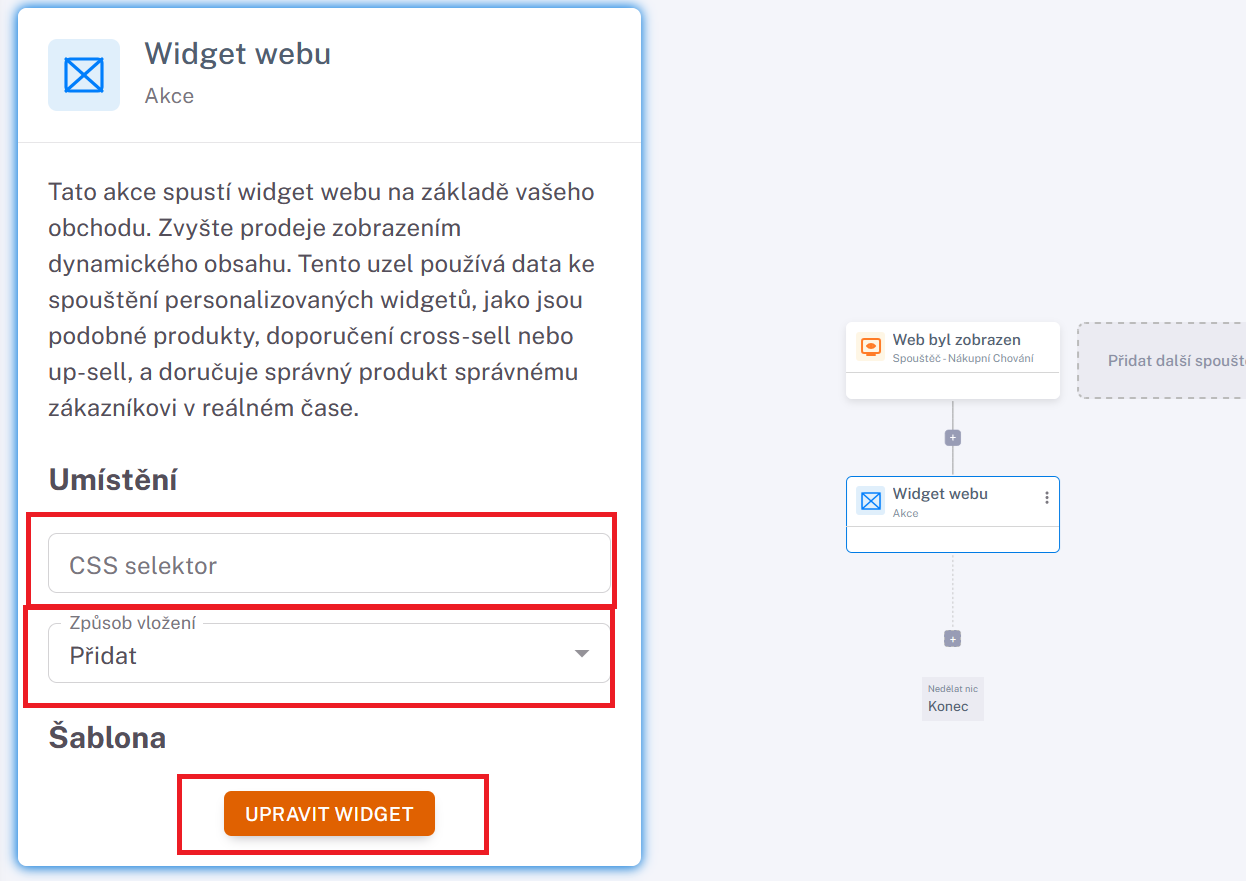
4. Zařaďte kontakt do seznamu
Za widget přidejte akci Přidat/odebrat v seznamu.
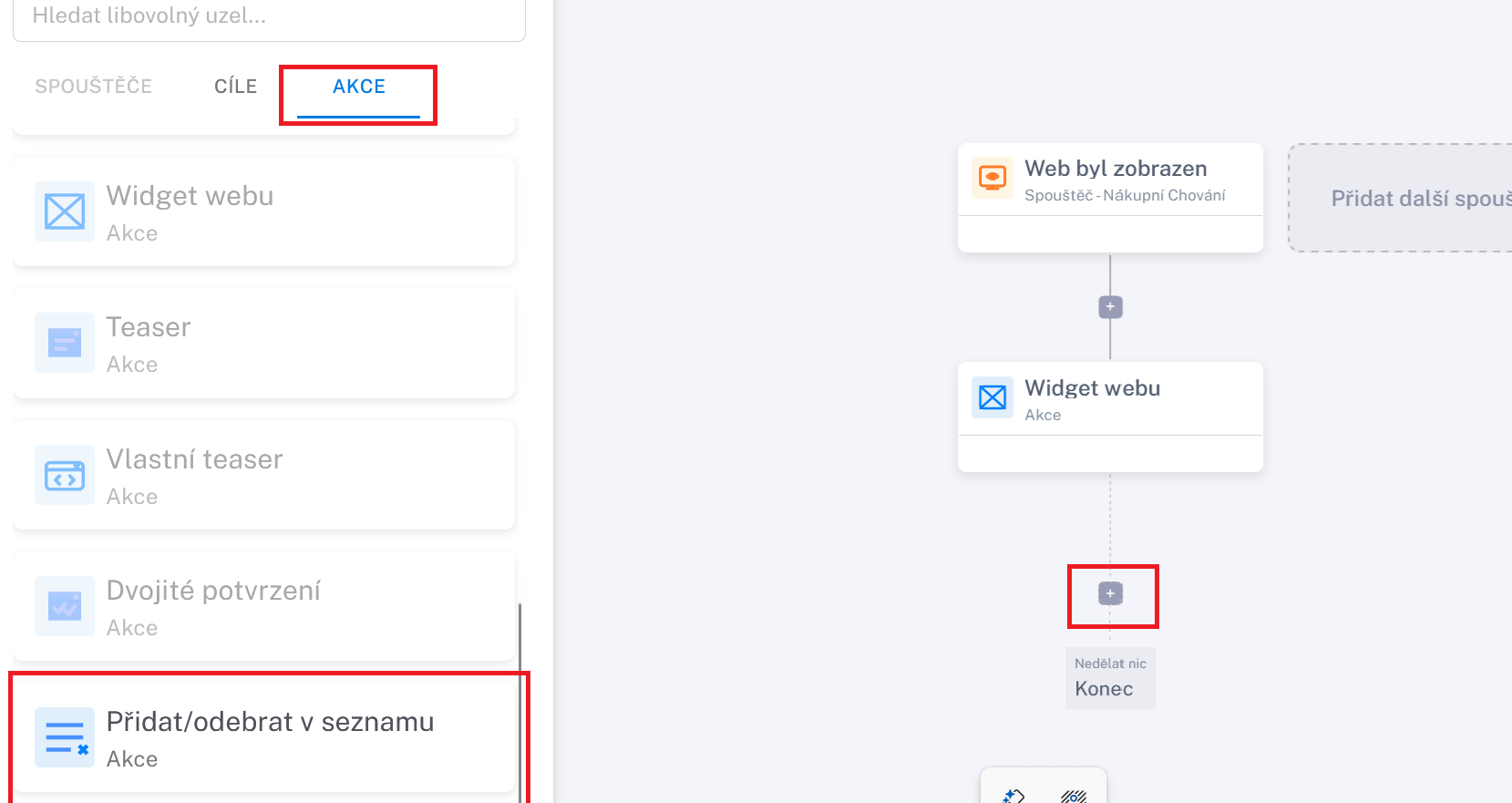
V nastavení akce zvolte Přidat a vyberte seznam, do kterého se má kontakt zařadit.
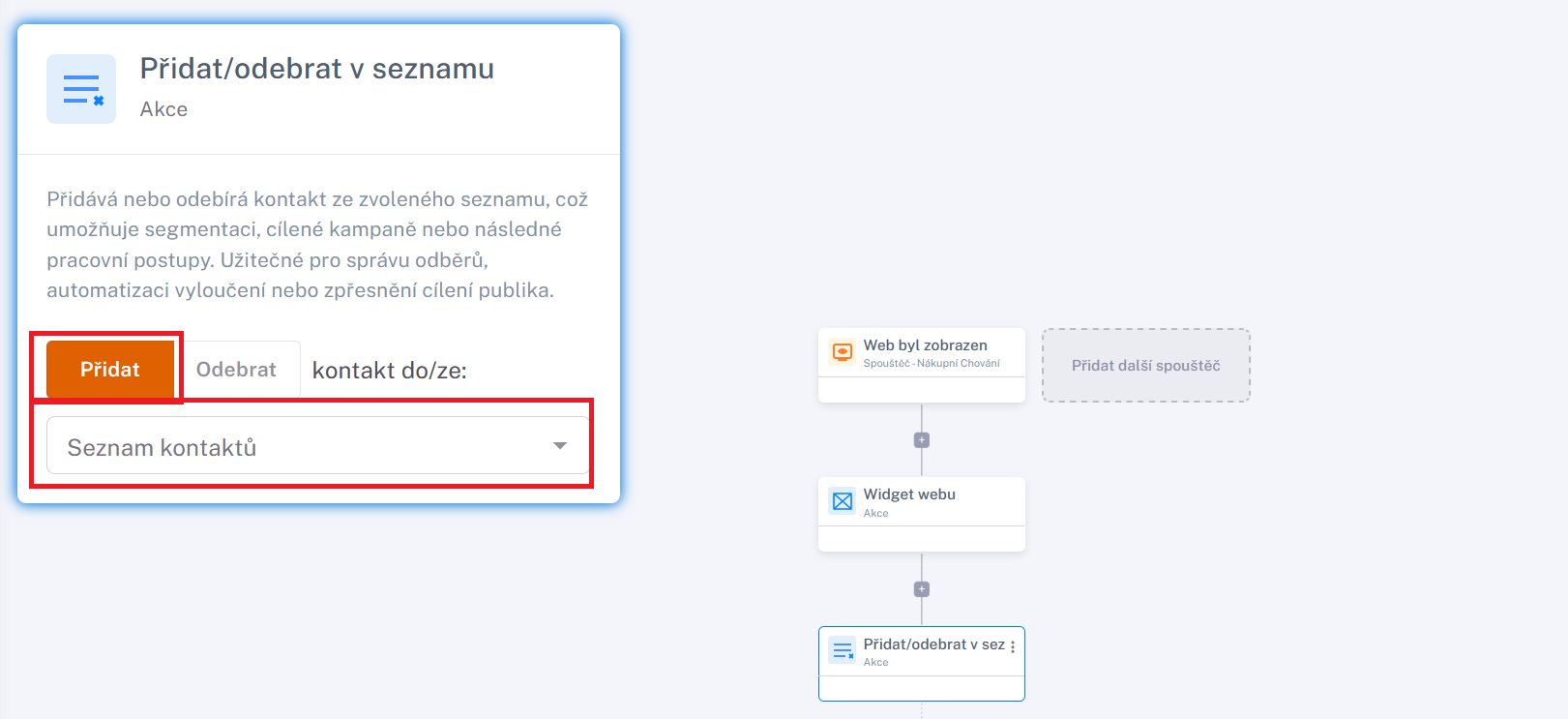
5. Volitelně přidejte navazující e-mail
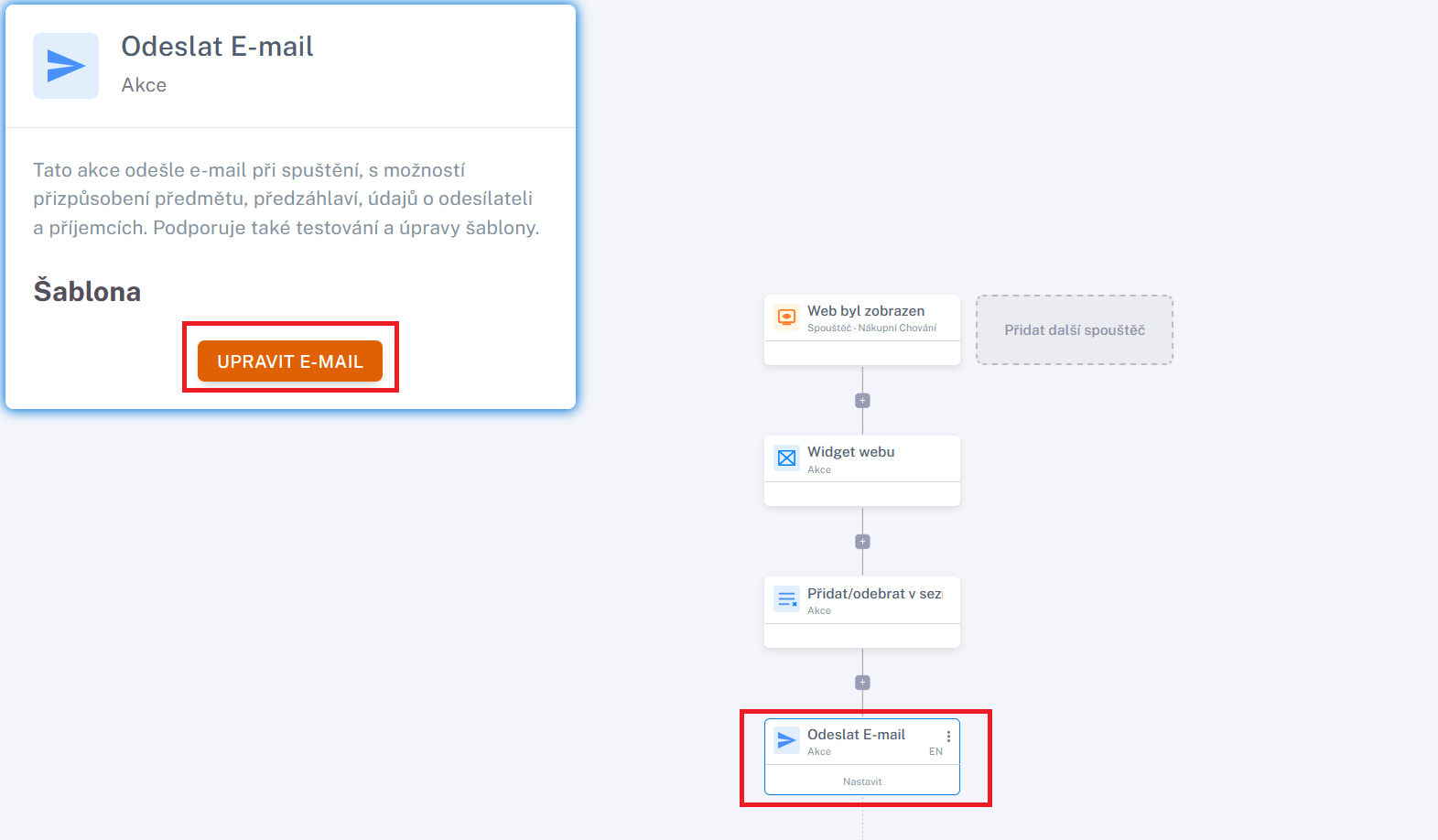
Pokud chcete na odeslání formuláře navázat e-mailem, přidejte za práci se seznamem akci Odeslat E-mail. Tento krok je volitelný.
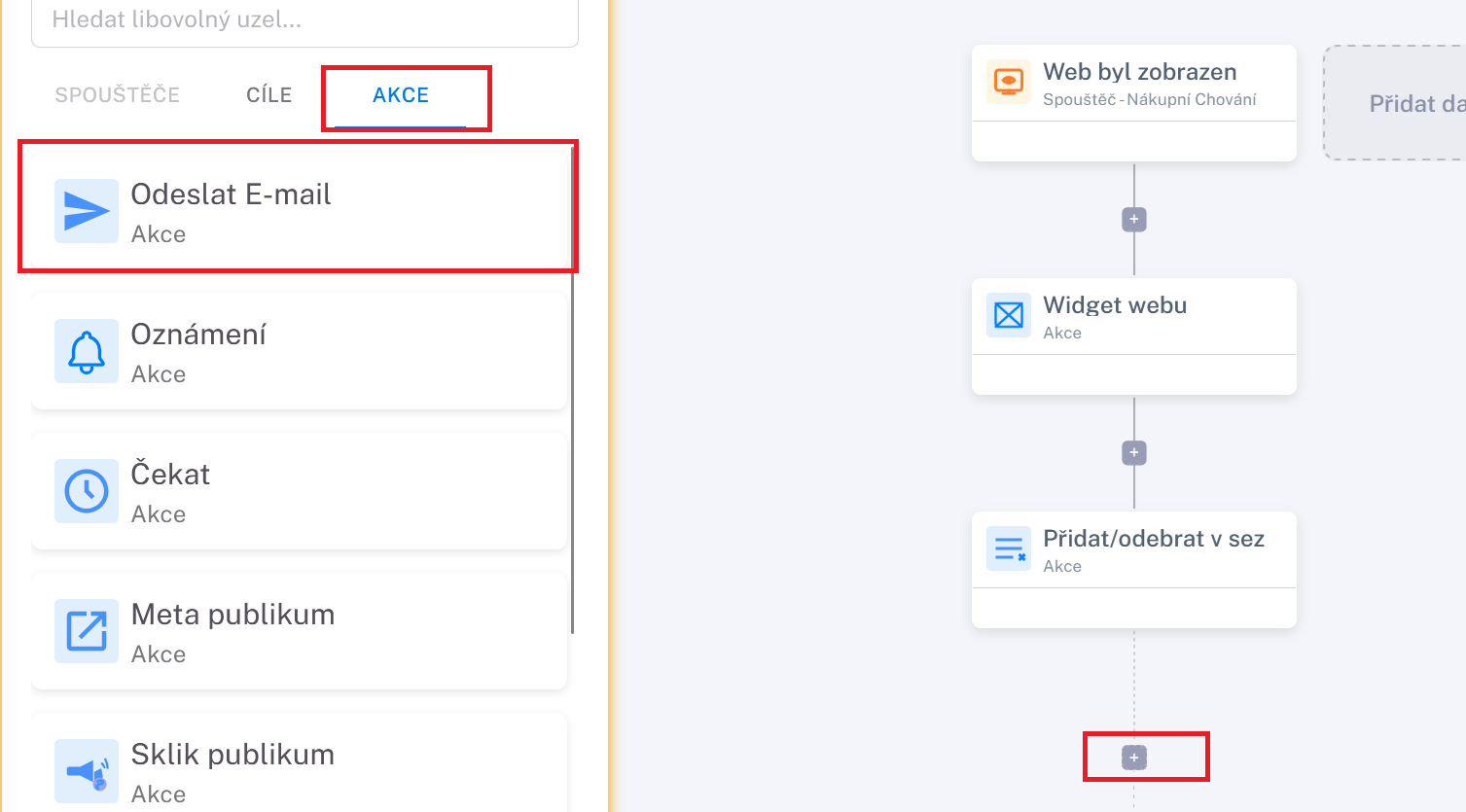
V části Šablona klikněte na Upravit E-mail a připravte obsah zprávy.
6. Přejmenujte a spusťte kampaň
Dejte SmartFlow výstižný název. Po dokončení nastavení klikněte na Potvrdit a naplánovat a dokončete spuštění kampaně.

Podrobnosti ke spouštěči najdete v návodu Web byl zobrazen.