Web byl zobrazen
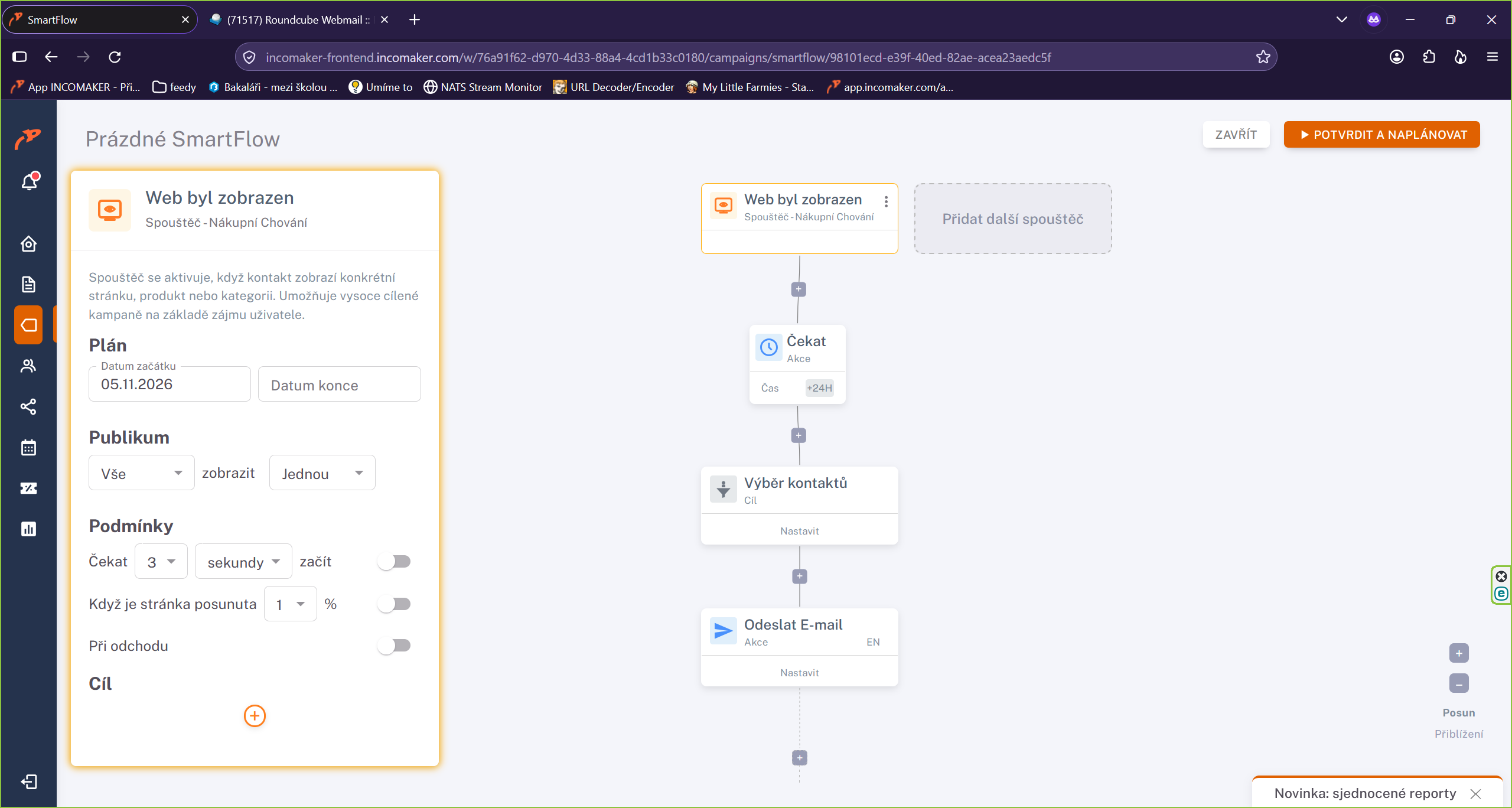
Prohlíží si zákazník produkt, ale nenakoupí a ani ho nevloží do košíku? S tímto spouštěčem můžete zákazníka oslovit i tak.Můžete si spouštěč ve Smartflow nastavit pro celý web nebo jen určitou URL adresu nebo i konkrétní produkt s kombinací času stráveného na dané stránce nebo opakovaného prohlížení.
Nastavení spouštěče ve SmartFlow
Vyberte prázdné Smartflow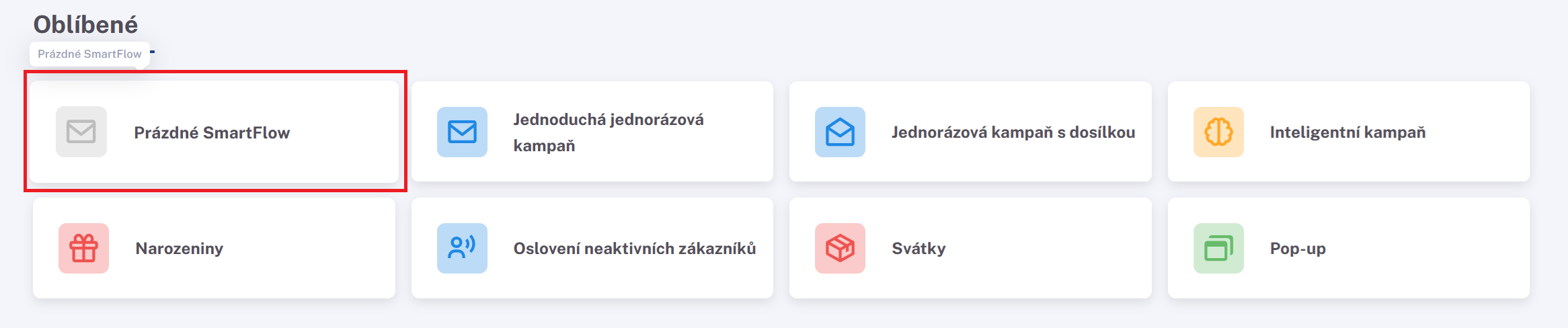
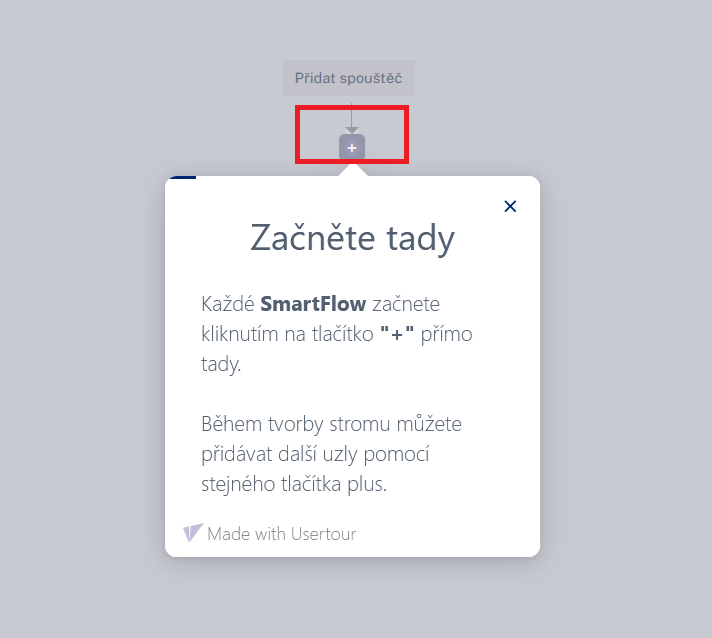
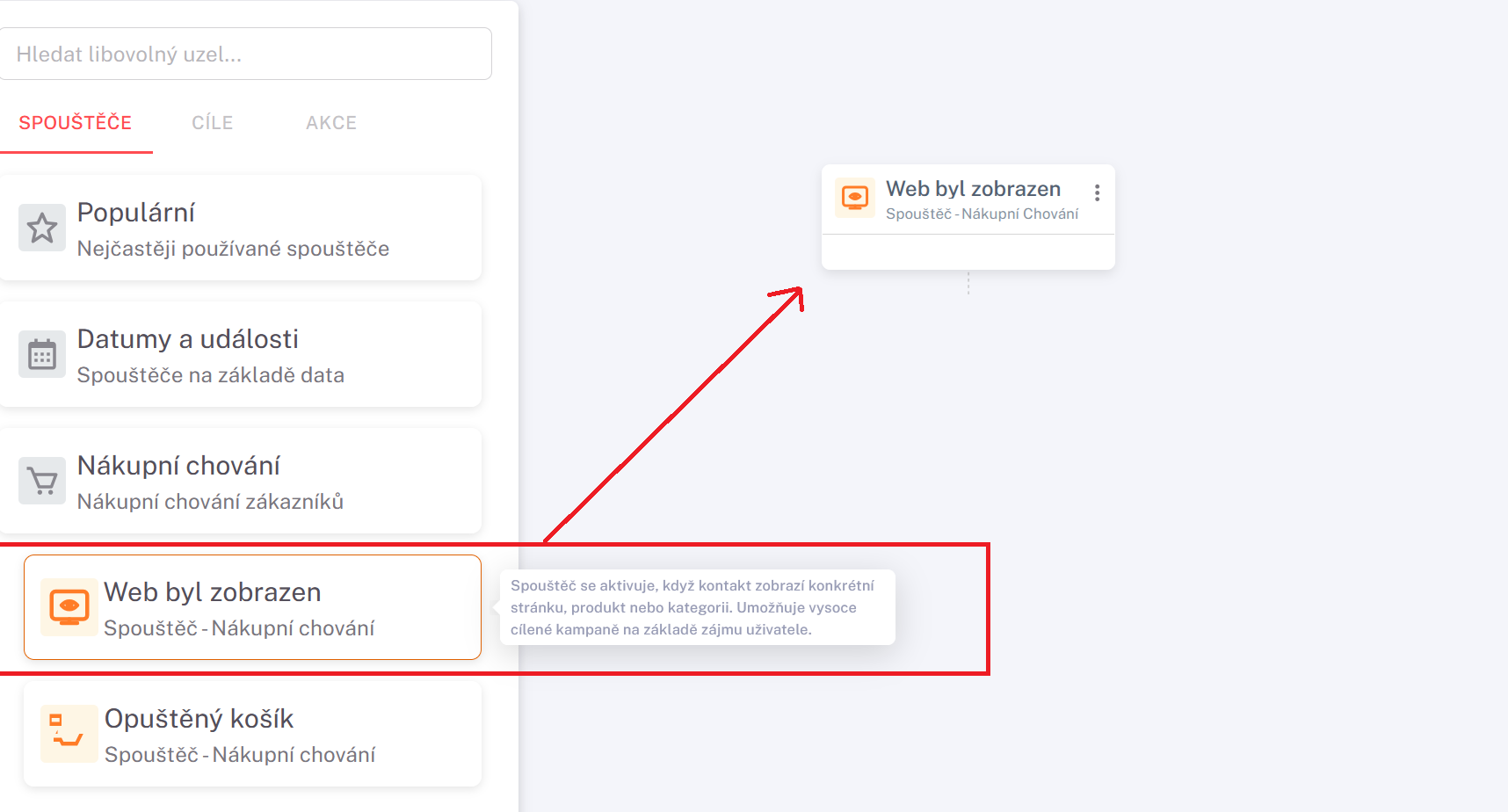
Klikněte na blok „Web byl zobrazen“ a zvolte cíl, pro který se má e-mail odeslat.
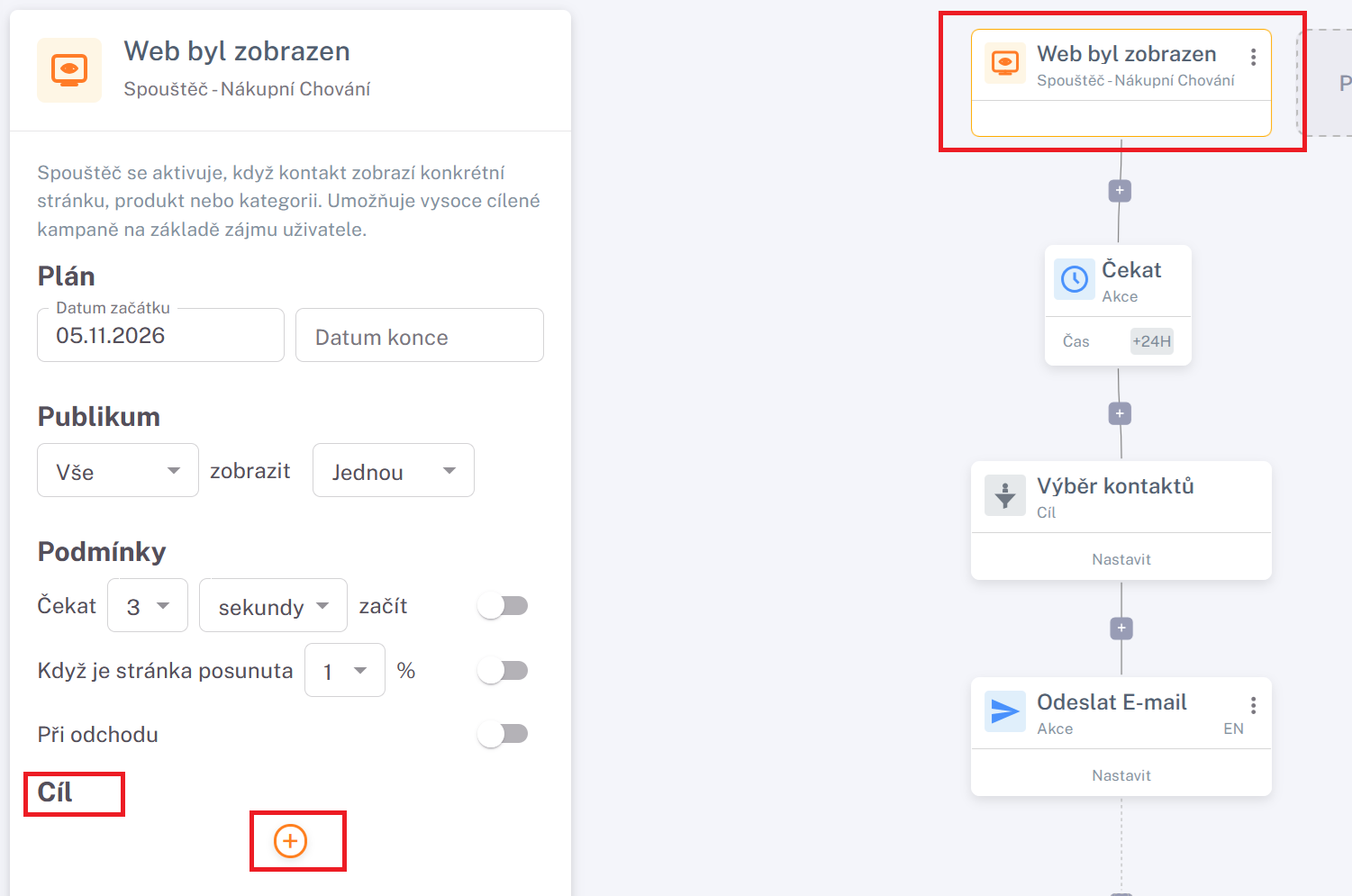
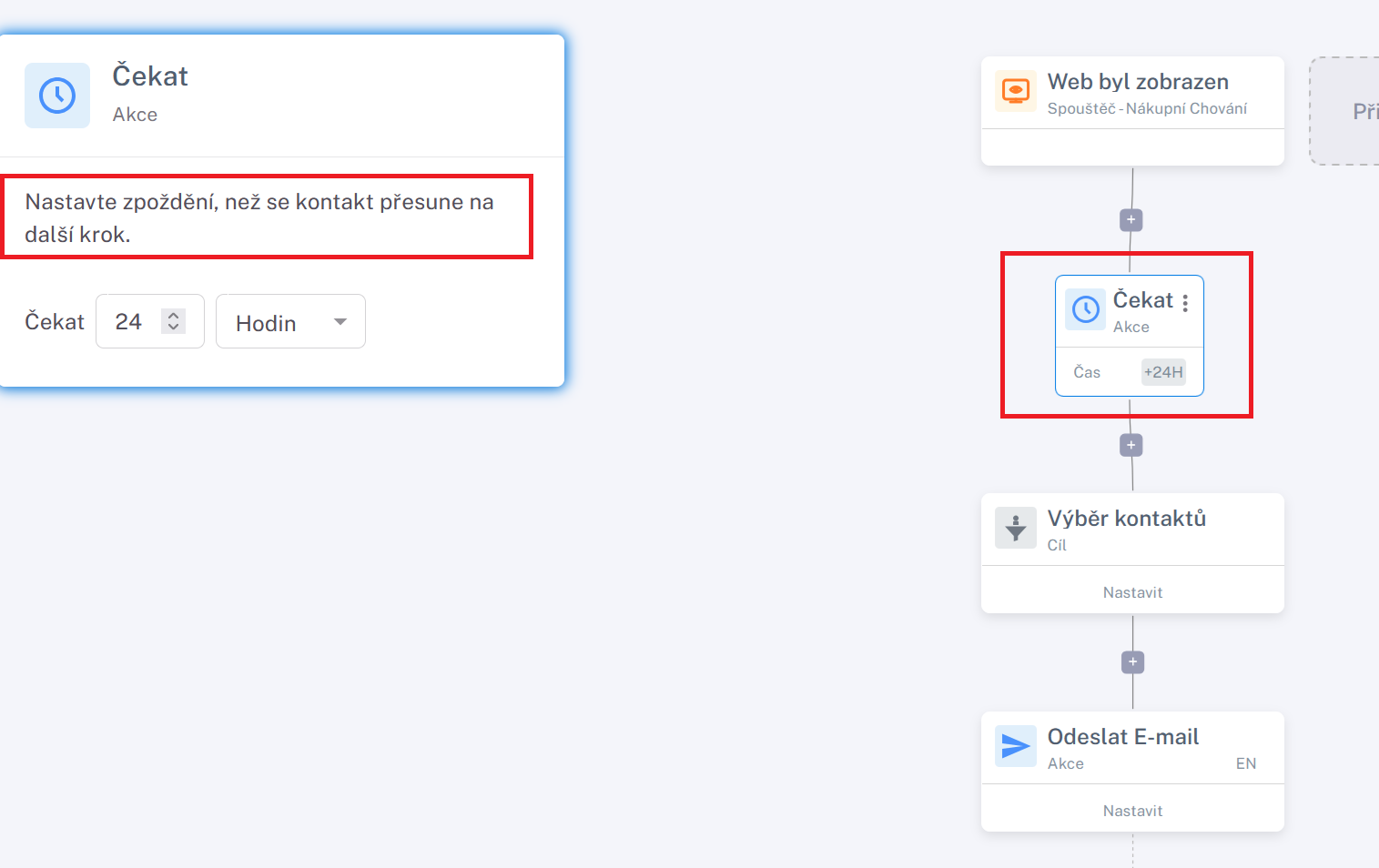
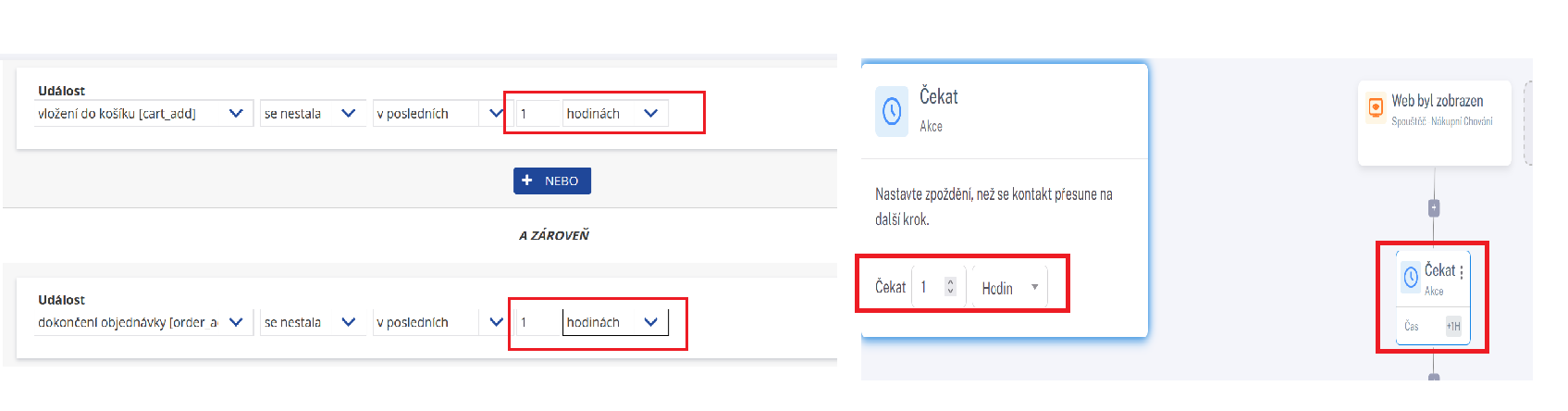
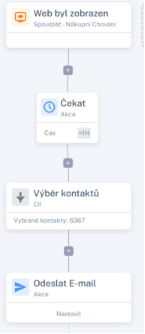
V dalším kroku přidejte blok Čekat, Výběr kontaktů a poté Odeslat e-mail.
Blok Čekat: Zvolte, jak dlouho má kampaň čekat, než se e-mail odešle.
Blok Výběr kontaktů: Nastavte podmínky tak, aby zákazník za posledních X hodin nevložil nic do košíku a zároveň nedokončil nákup.
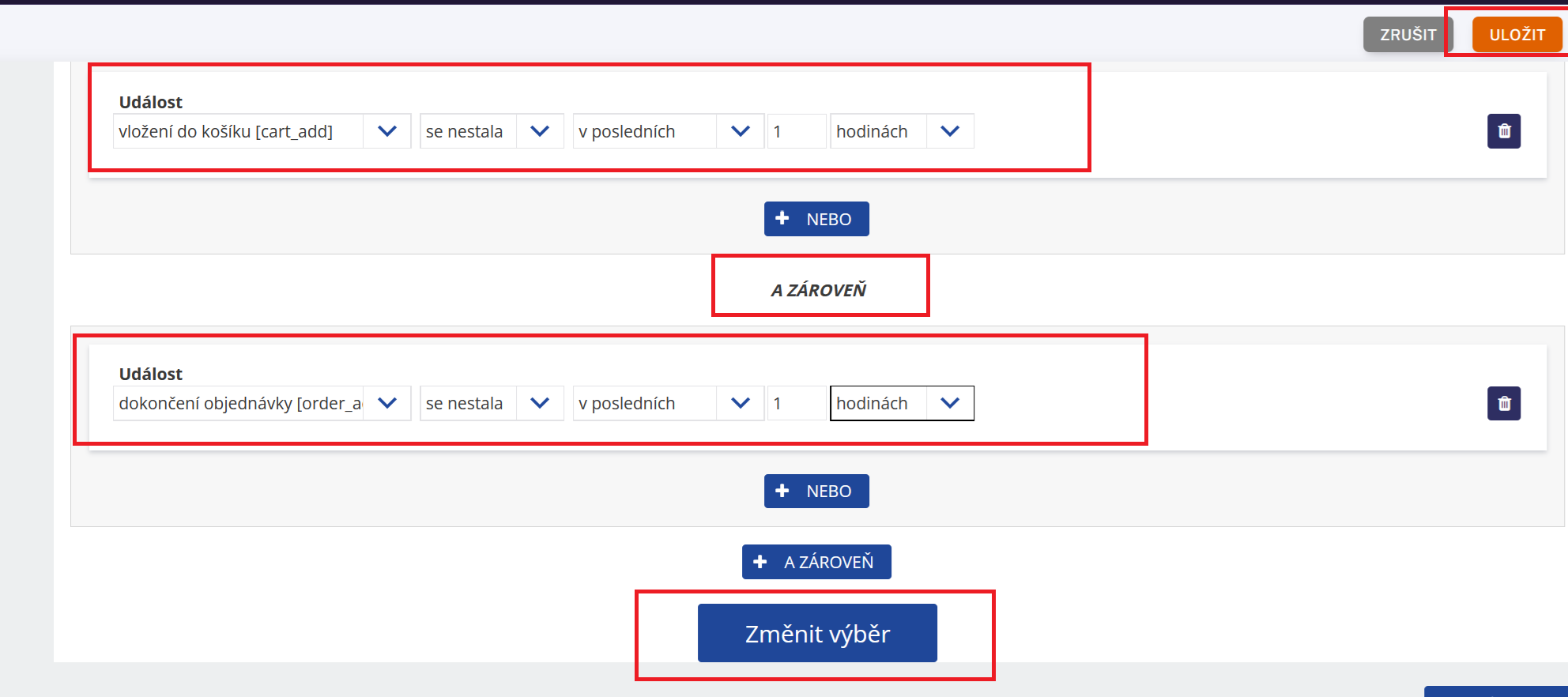
Časový údaj v bloku Čekat a v podmínkách Výběru kontaktů musí být stejný.
Příklad scénářů
Jednoduché Smartflow
Existuje jednoduchý způsob, jak oslovit zákazníka, který navštíví web, stráví tam určitou dobu nebo se opakovaně vrátí. V rámci jednoho Smartflow totiž můžete mít nastaveno více spouštěčů současně.
Odeslaní dle jazyka
Pokud máte vícejazyčný plugin, můžete vše nastavit v rámci jednoho Smartflow
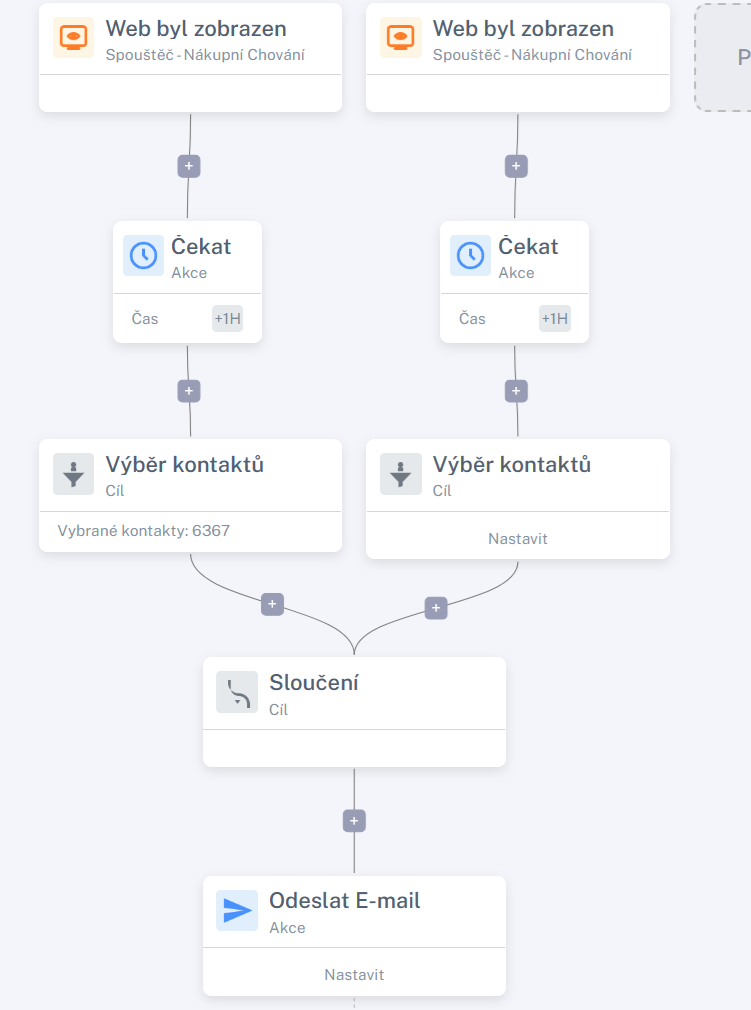
Navštívené určité produkty s odesláním stejného mailu
Pokud zákazníci navštíví produkty, na které máte nastavené Smartflow, oslovíte je následně stejným e-mailem.
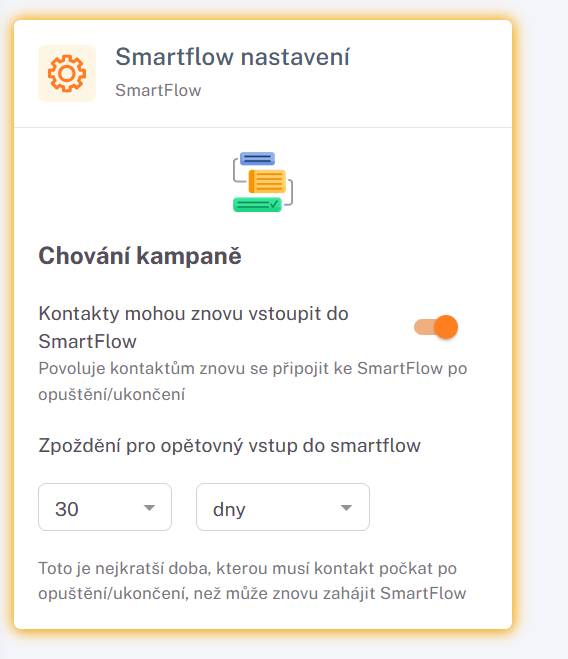
Zpoždění pro opětovný vstup do smartflow
Klikněte do volného prostoru, zobrazí se nabídka, kde si zvolíte po jaké době se může kontaktům poslat mail znovu.