Propojení publik se sítí Sklik
Chcete lépe zacílit své reklamní kampaně a zvýšit šanci na konverze? Právě k tomuto účelu jsme na Incomakeru zavedli možnost sdílení publik s Sklikem, která vám umožní oslovit specifické skupiny uživatelů.
Jak na to?
Klikněte na plus a vyberte spuštěč dle toho kdy má publikum odejít jednou nebo odcházet opakovaně. Nastavte datum a čas odeslání.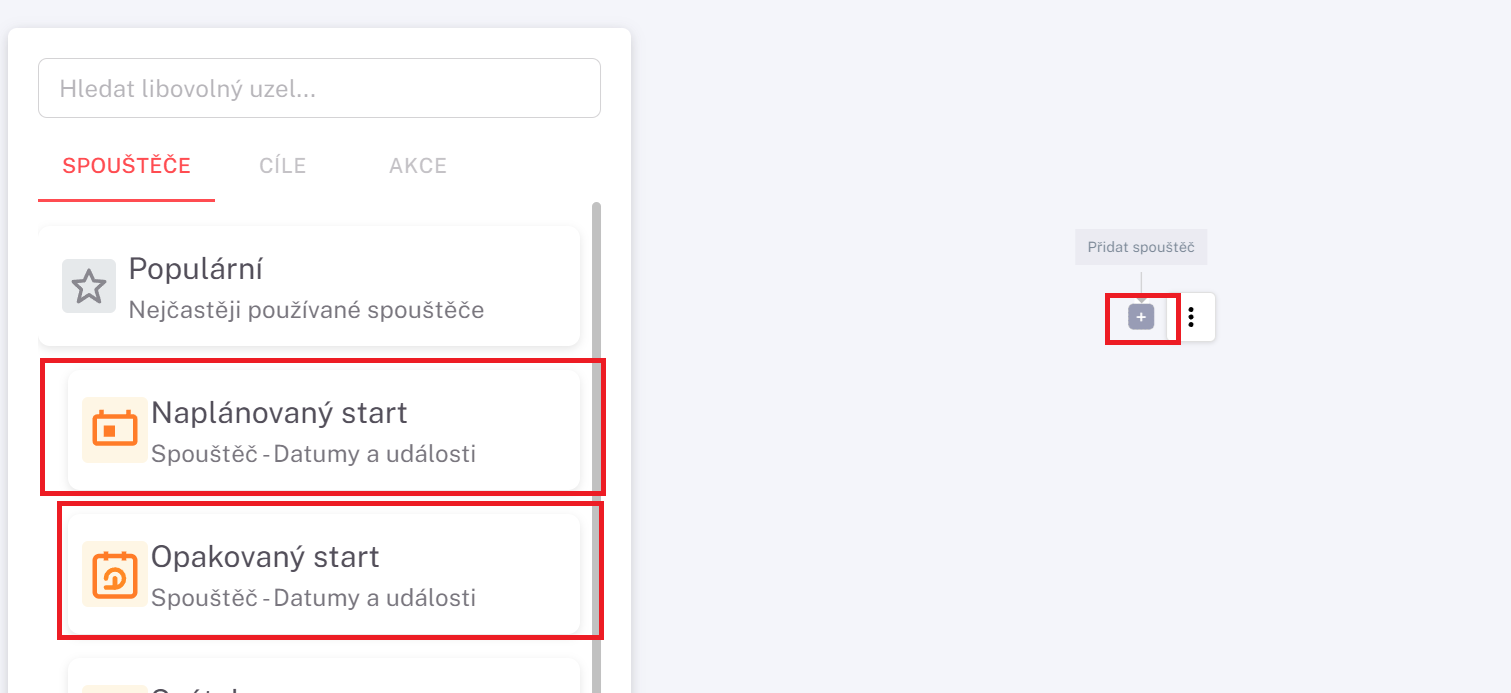 ¸
Naplánovaný start: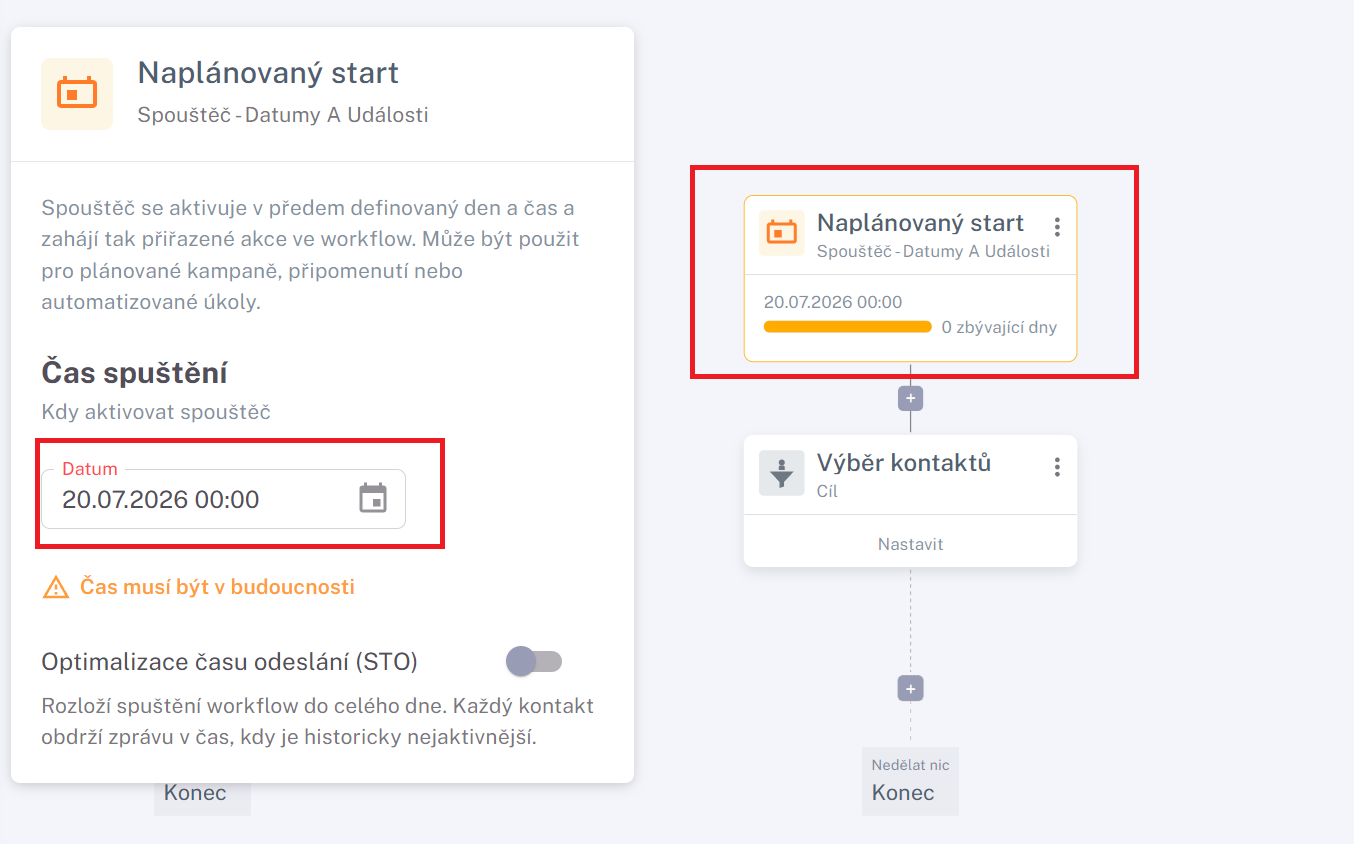
Opakovaný start: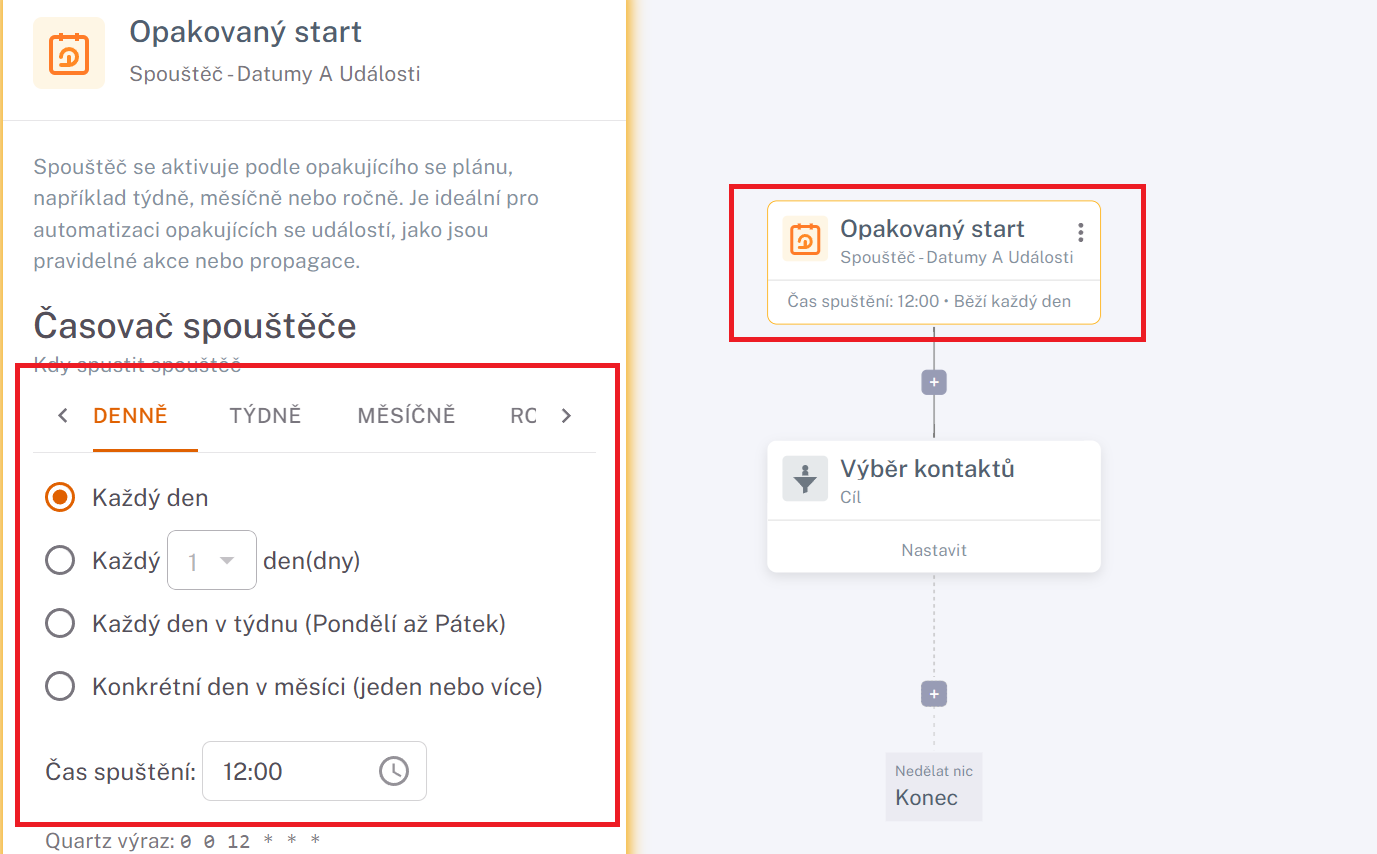
Poté vyberte dosah přes upravit publikum: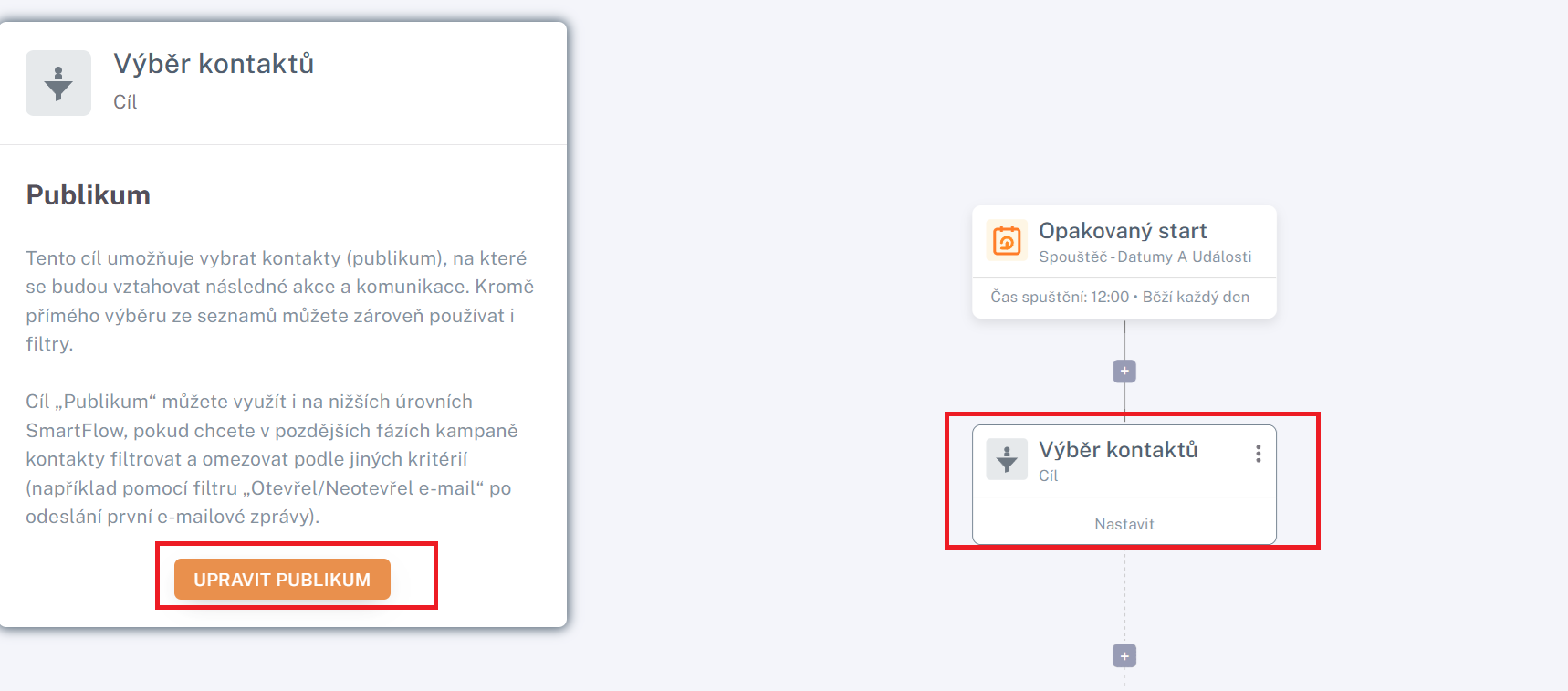
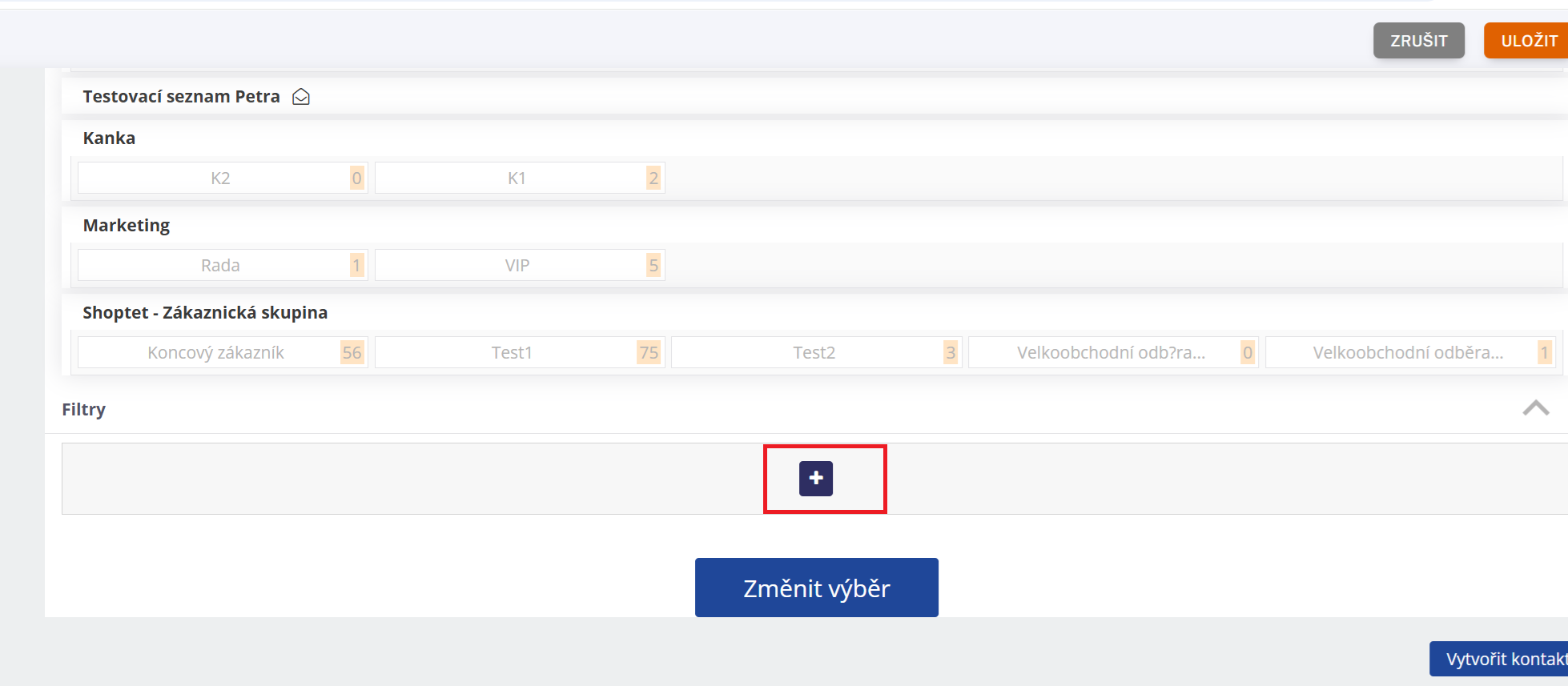
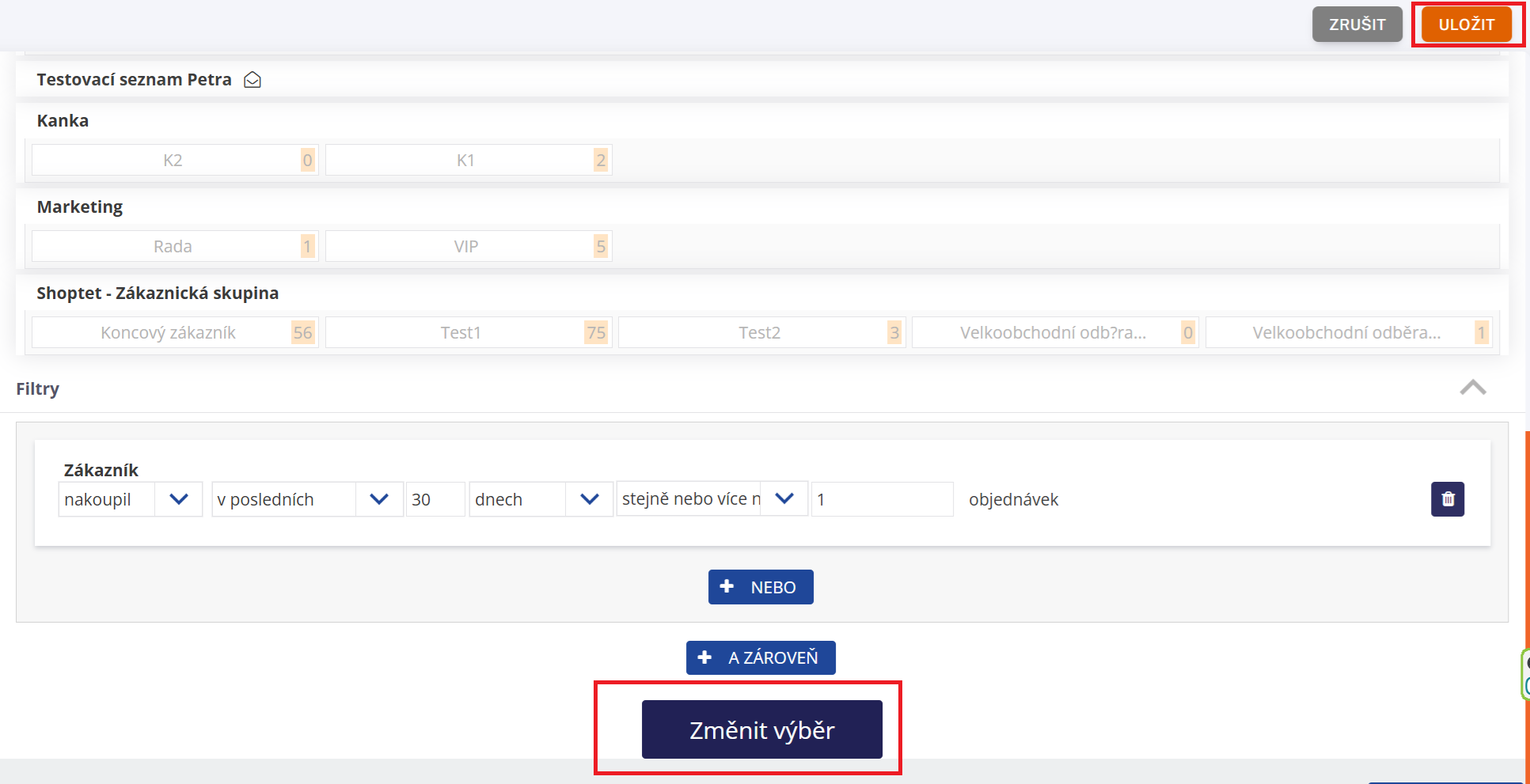
Poté ve smartflow zvolte plus a zvolte Sklik publikum: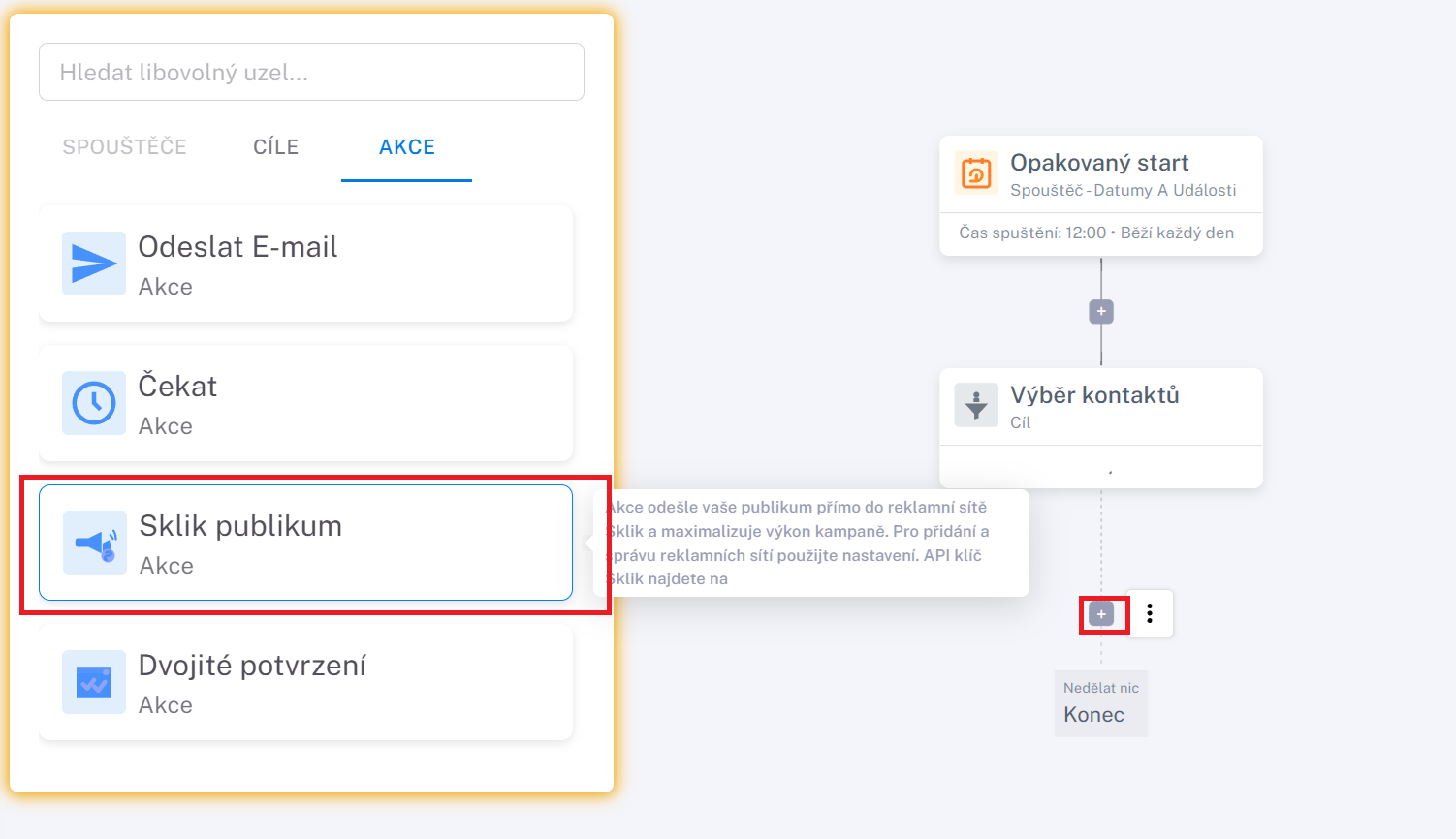
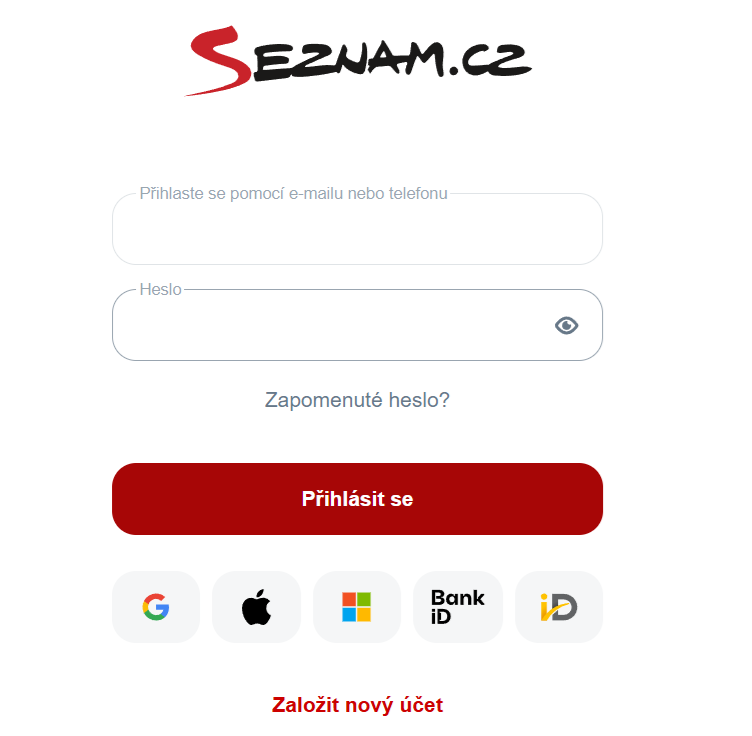
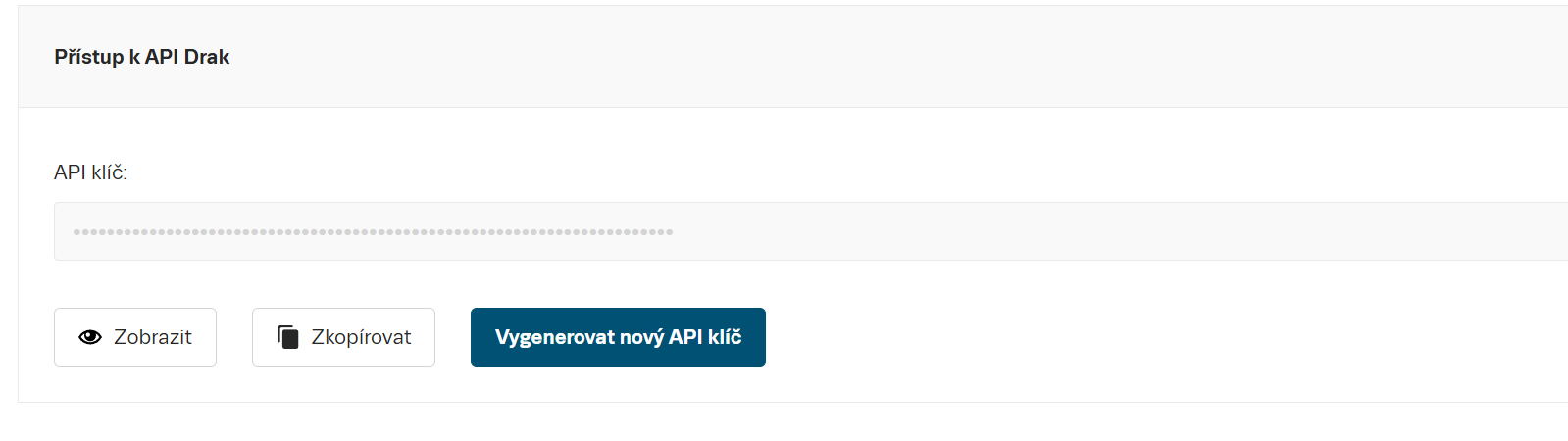
Klikněte na odkaz sklik.cz/settings – toto vás odkáže na přihlášení do Skliku, přihlaste se a zkopírujte si API klíč.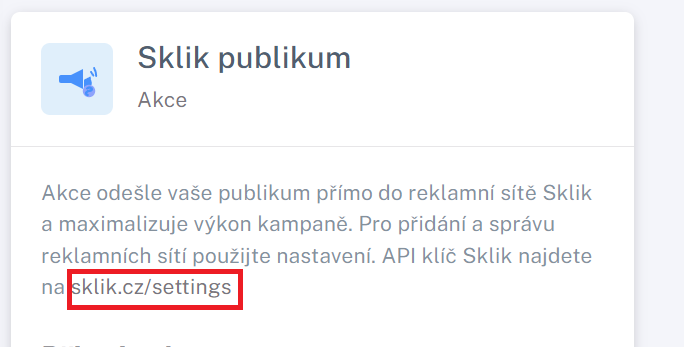
Skliku přejděte do nástrojů – Retargeting a vytvořte si seznam do kterého chcete, aby se kontakty posílaly.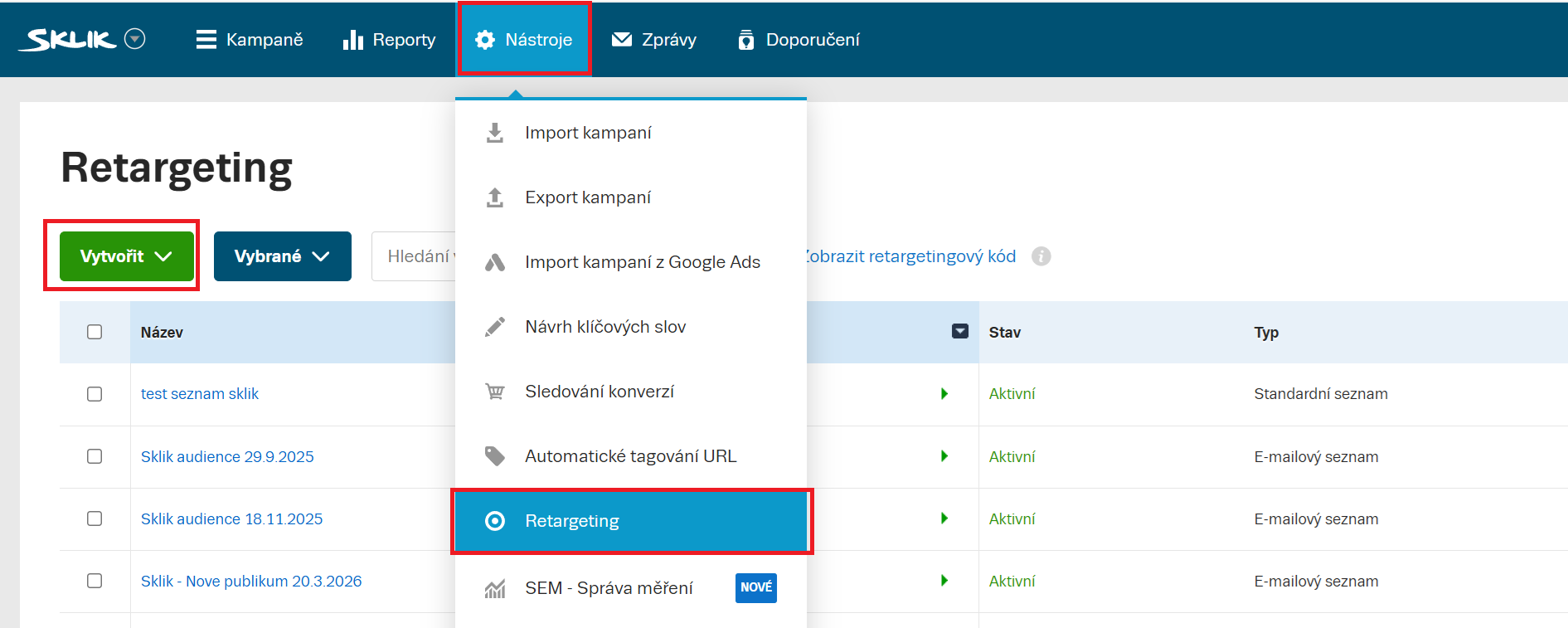
Jako poslední krok v Incomakeru zadejte API klíč z Skliku, tím se účet propojí. Vyberte seznam, který jste vytvořili v Skliku.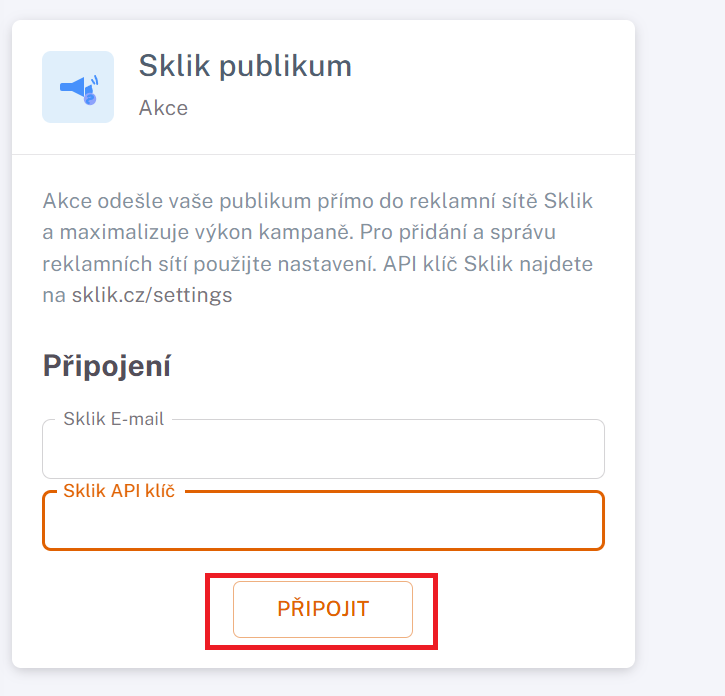
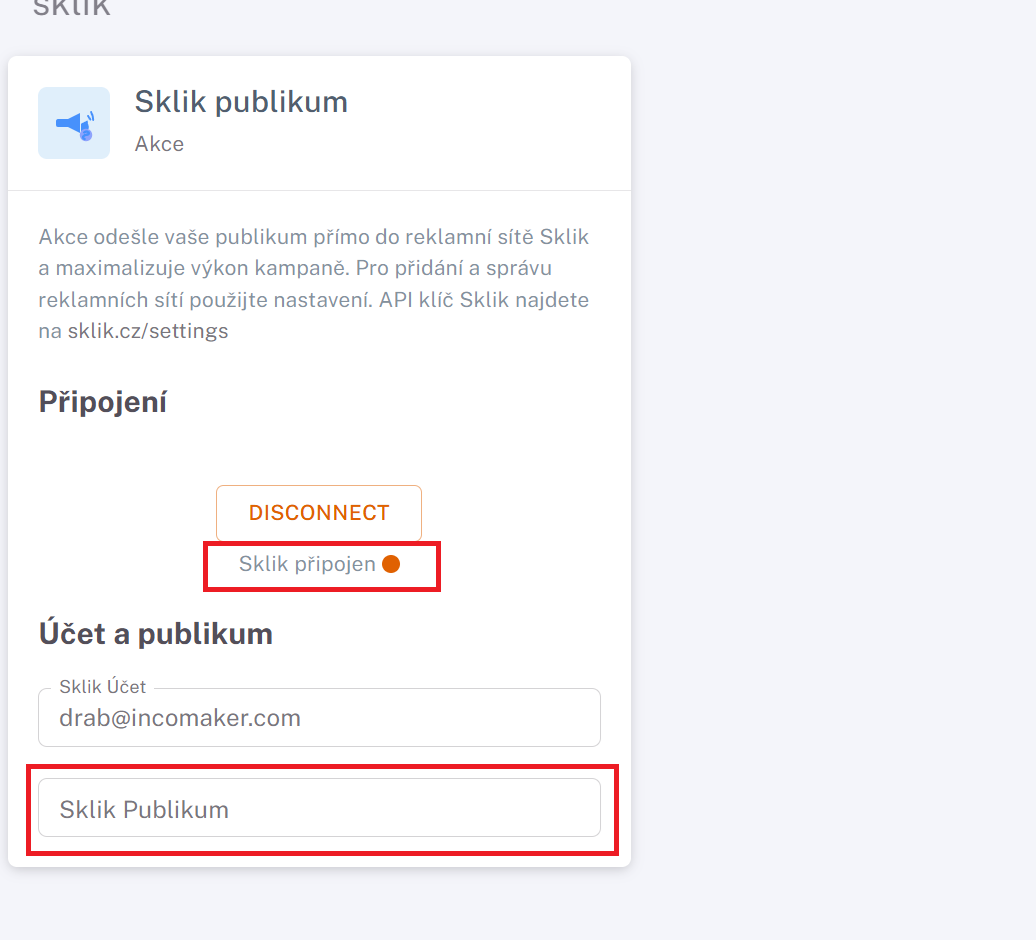
Poté smartflow spuste a máte hotovo.
Některé kampaně by neměly proběhnout jen jednou — je potřeba, aby se opakovaly podle plánu. Spouštěč Opakovaný start spustí SmartFlow v opakujícím se intervalu (denně, týdně, měsíčně nebo ročně), díky čemuž je ideální pro automatizaci událostí, které se opakují znovu a znovu, jako jsou pravidelné promoakce.
Co spouštěč Opakovaný start dělá
SmartFlow vždy odpovídá na tři otázky — co ho spustí (Spouštěč), komu je určen (Cíl) a co se má stát (Akce). Opakovaný start je jedním z typů Spouštěč – datum a události, který odpovídá na první z nich.
Na rozdíl od Plánovaného startu, který se spustí pouze jednou v jeden konkrétní datum a čas, se Opakovaný start aktivuje podle opakujícího se plánu a běží v tomto intervalu tak dlouho, dokud kampaň nezastavíte.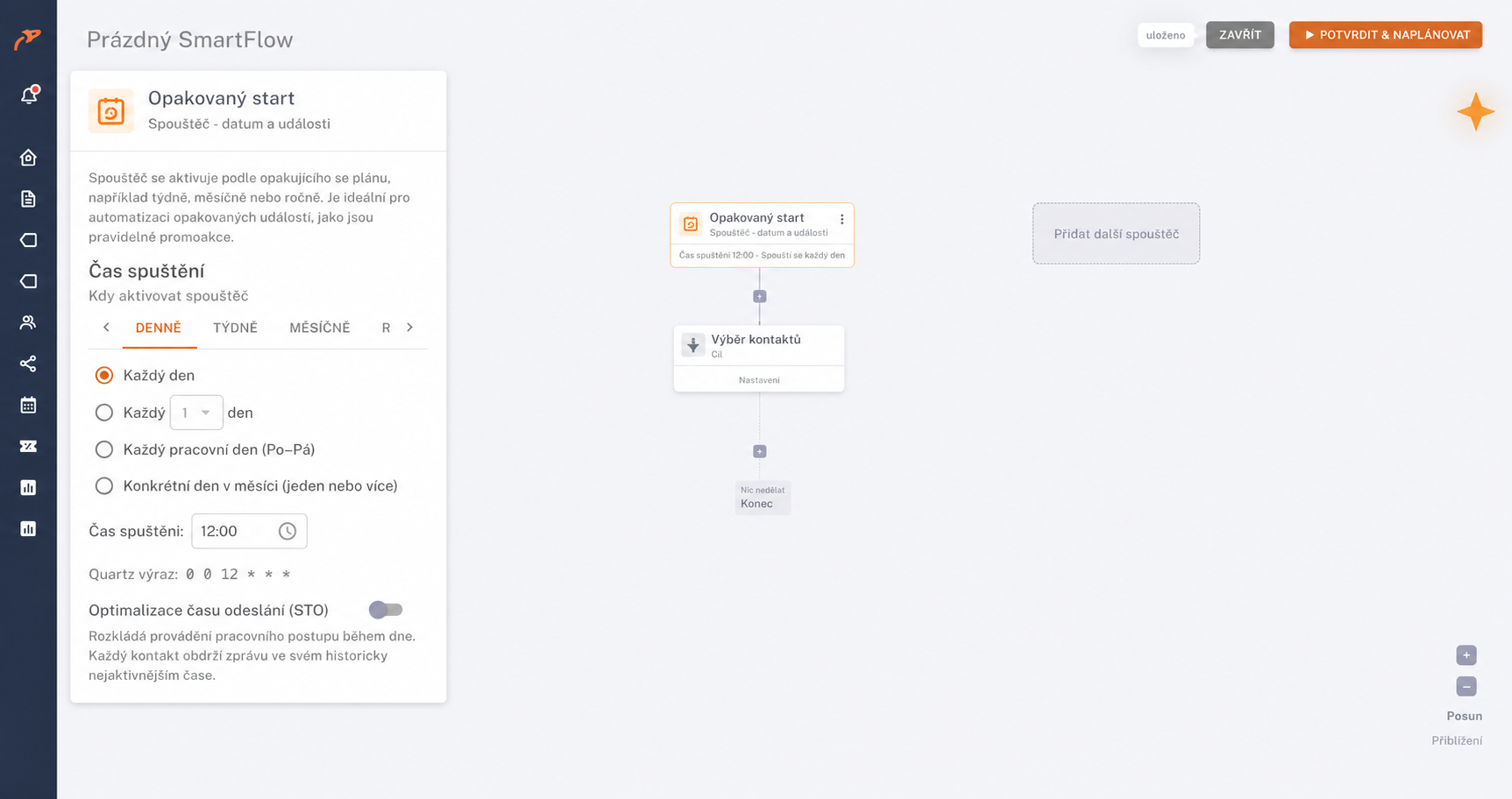
Kdy ho použít
Opakovaný start použijte vždy, když se kampaň musí opakovat v pevně daném intervalu, například:
- pravidelné promoakce, jako je týdenní newsletter nebo víkendová sleva,
- opakované připomínky,
- měsíční nebo sezónní kampaně,
- jakýkoli automatizovaný úkol, který se má spouštět znovu a znovu.
Jak ho nastavit
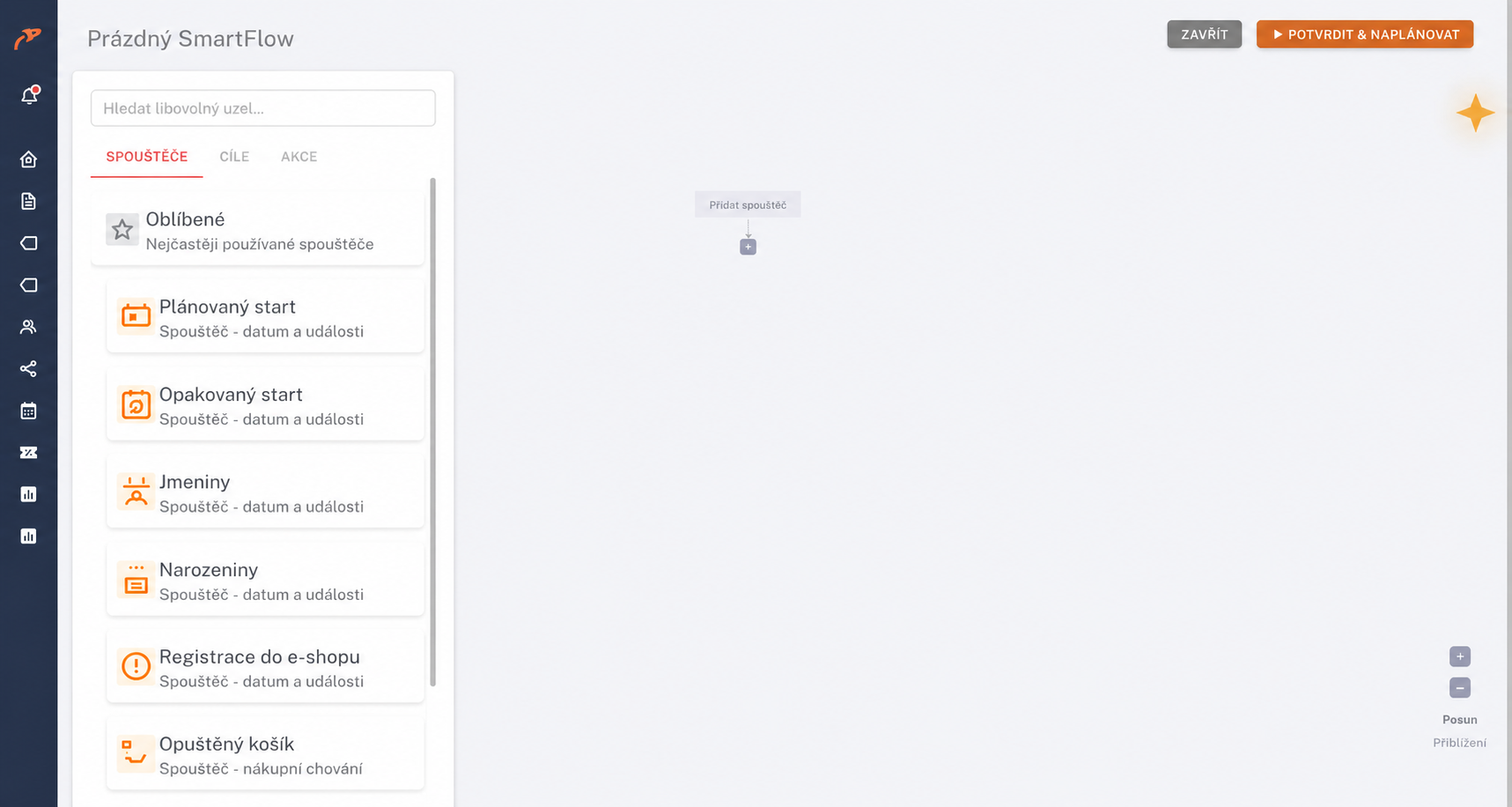
- Klikněte na Přidat spouštěč a ze seznamu SPOUŠTĚČE vyberte Opakovaný start.
- V sekci Čas spuštění zvolte, jak často se má kampaň opakovat, pomocí záložek Denně, Týdně, Měsíčně nebo Ročně
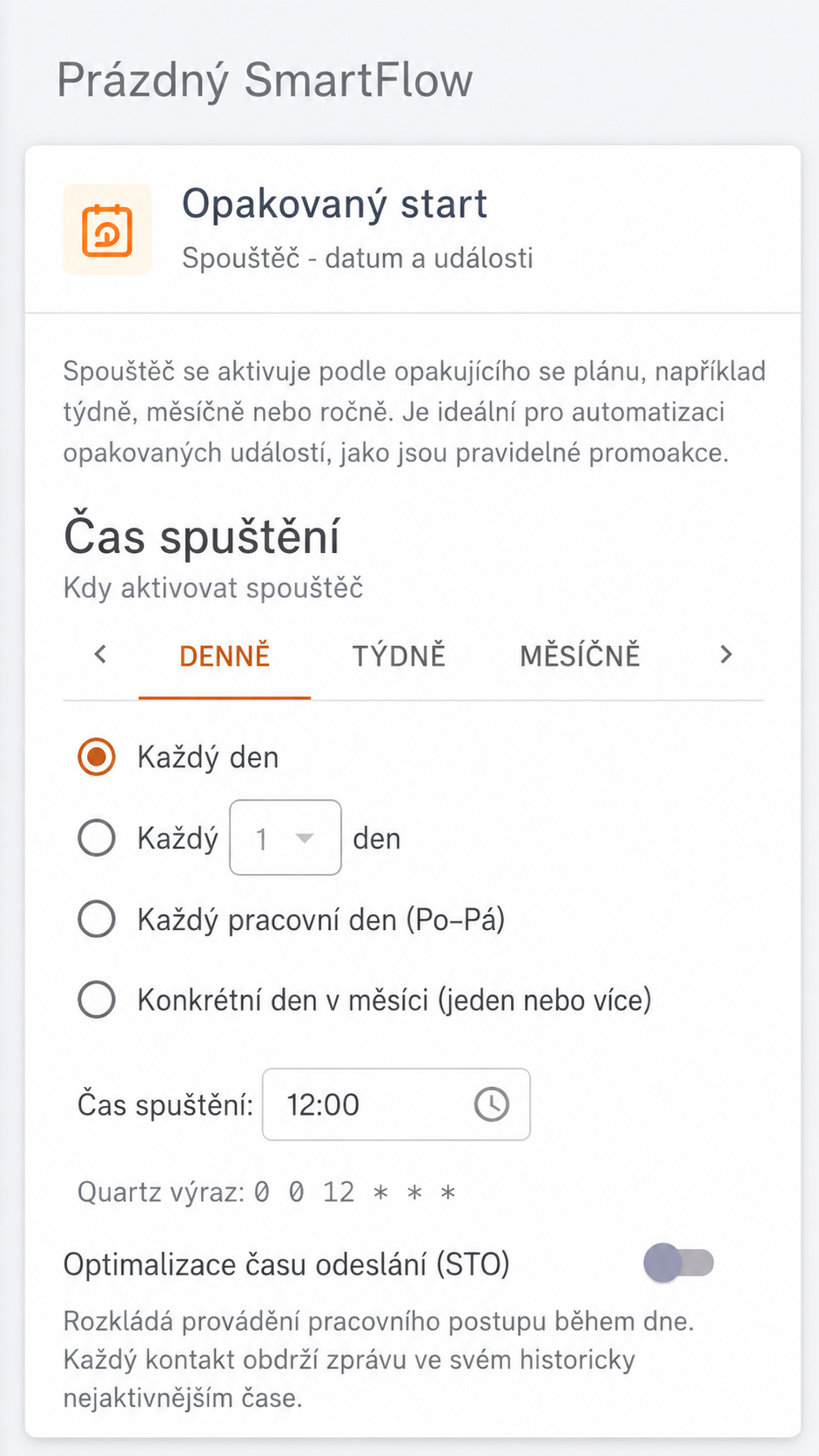
Denně – spouštět každý den, každý daný počet dní, každý pracovní den (Po–Pá) nebo v konkrétní den v měsíci.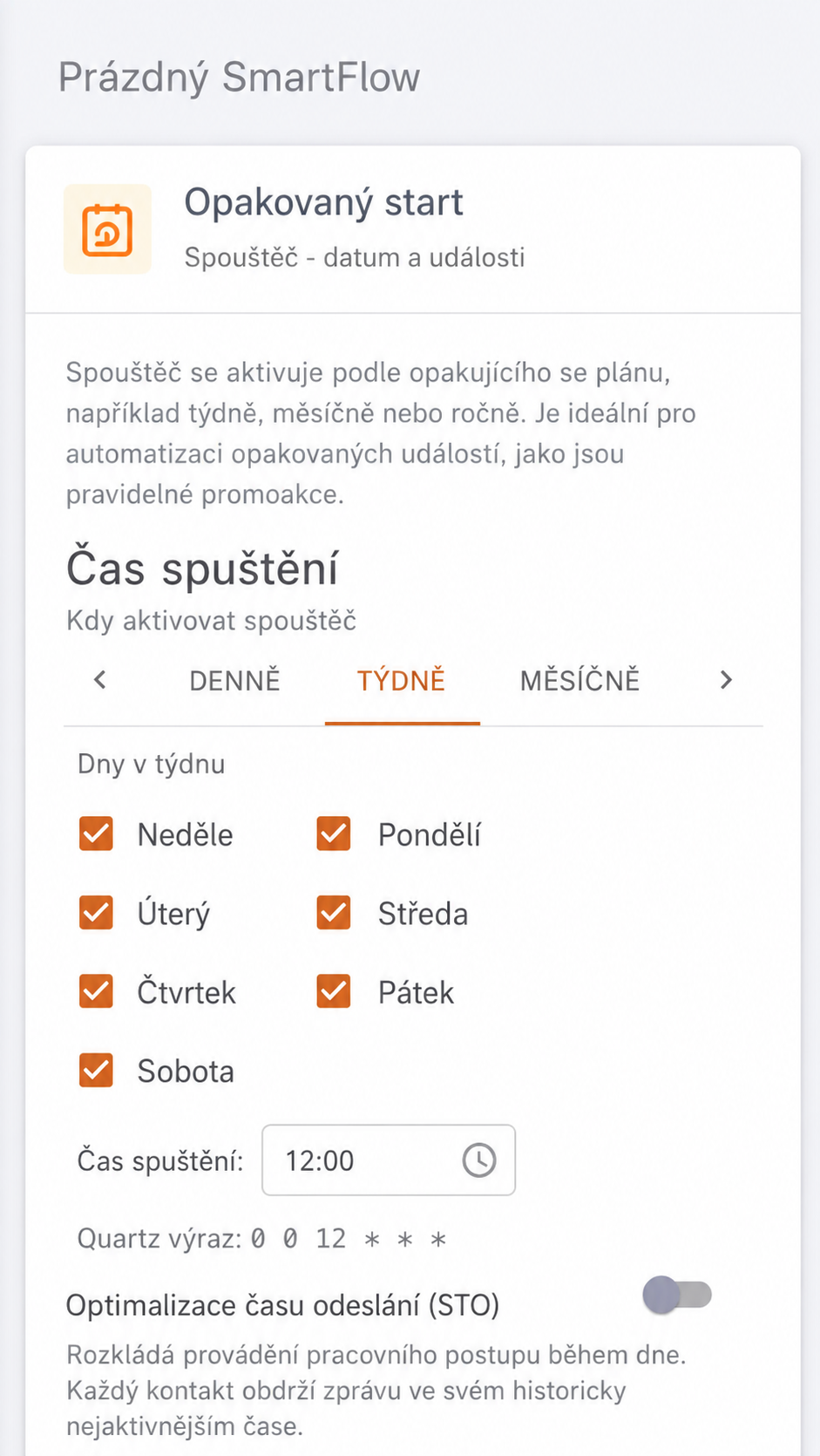
Týdně – zaškrtněte konkrétní dny v týdnu, kdy se má kampaň spouštět.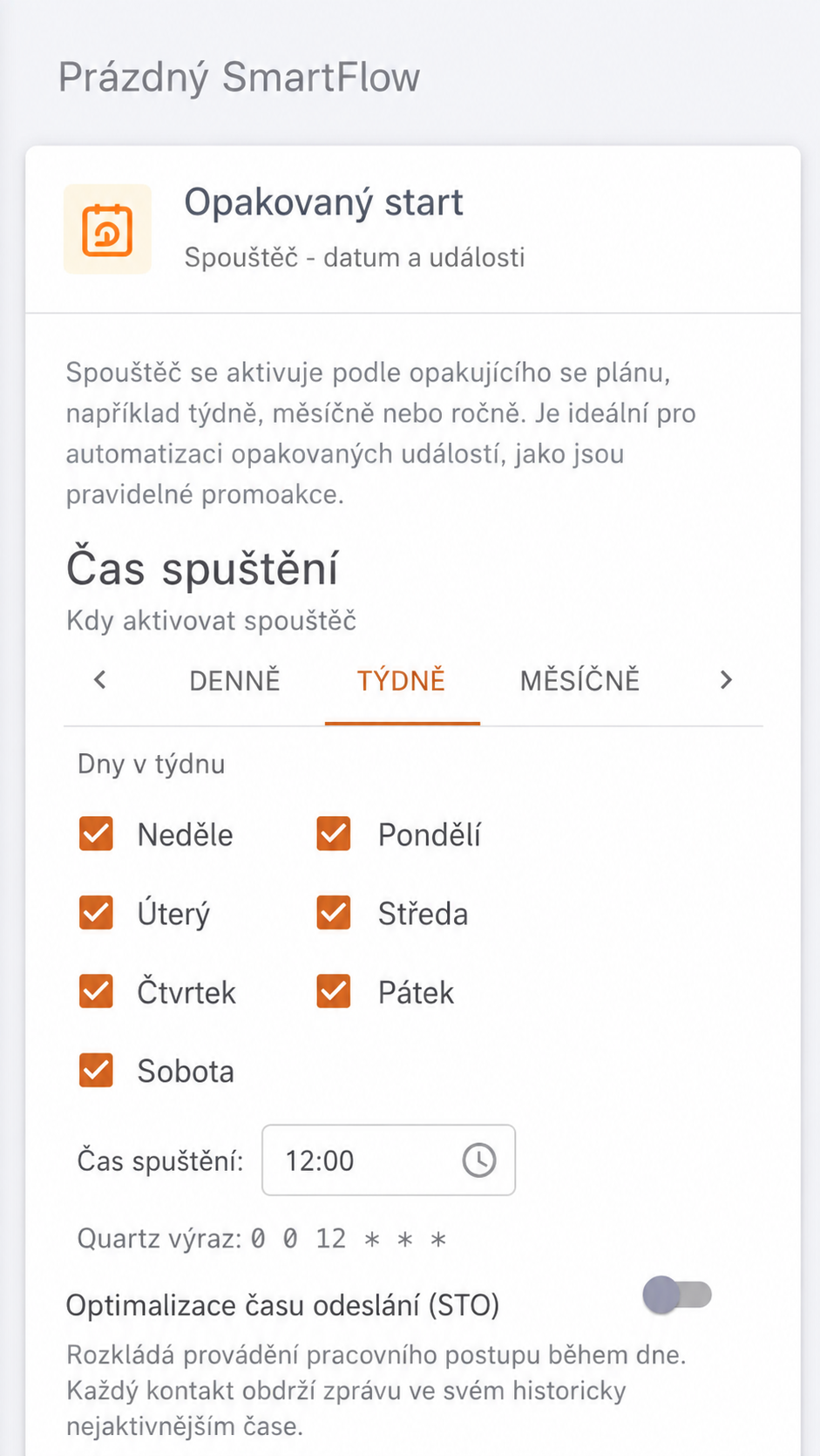
Měsíčně – vyberte den v měsíci (například 1.), relativní den (například první pondělí), poslední den nebo poslední pracovní den a poté zvolte, ve kterých měsících má kampaň běžet. - Nastavte Čas spuštění — denní čas, kdy se kampaň aktivuje (například 12:00). Na základě vašich voleb Incomaker automaticky vygeneruje Quartz výraz (plán zobrazený v podobě kódu); ten není třeba upravovat.
- Volitelně zapněte Optimalizace času odeslání (STO). Tato funkce rozloží spuštění kampaně v průběhu dne tak, aby každý kontakt obdržel zprávu v čase, kdy bývá historicky nejaktivnější, místo aby ji všichni dostali najednou.
- Přidejte Výběr kontaktů (Cíl), čímž určíte, na které kontakty se kampaň vztahuje, a poté přidejte navazující Akci (například odeslání e-mailu nebo SMS).
- Až bude vše připraveno, klikněte na Potvrdit & Naplánovat. Kampaň se poté spustí automaticky v každém cyklu plánu, který jste nastavili.
Rychlý tip
Protože se Opakovaný start spouští opakovaně podle svého plánu, rozhodněte se předem, zda se mají do každého cyklu zapojit stejné kontakty. Pomocí nastavení Kontakty mohou znovu vstoupit do SmartFlow v sekci Campaign behavior určíte, jak brzy může kontakt projít kampaní znovu.
Web byl zobrazen
Prohlíží si zákazník produkt, ale nenakoupí a ani ho nevloží do košíku? S tímto spouštěčem můžete zákazníka oslovit i tak.Můžete si spouštěč ve Smartflow nastavit pro celý web nebo jen určitou URL adresu nebo i konkrétní produkt s kombinací času stráveného na dané stránce nebo opakovaného prohlížení.
Nastavení spouštěče ve SmartFlow
Vyberte prázdné Smartflow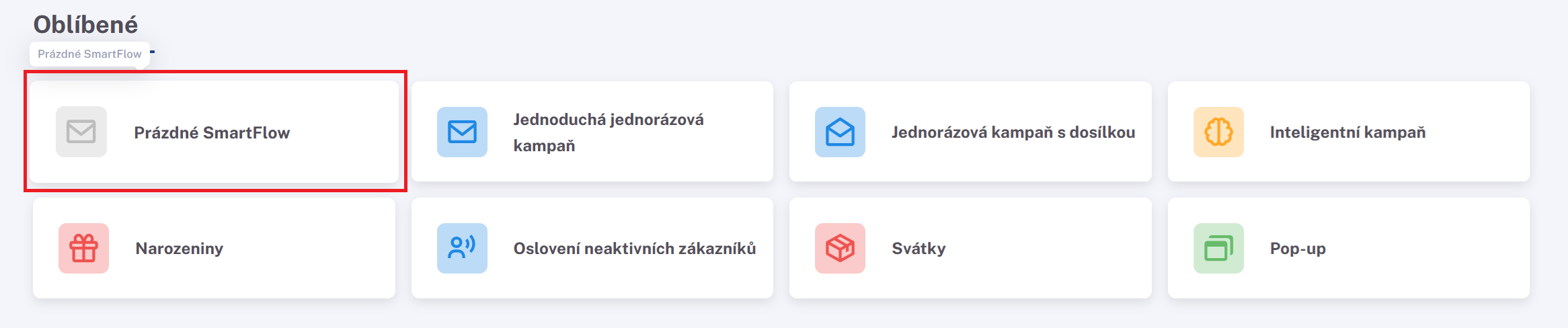
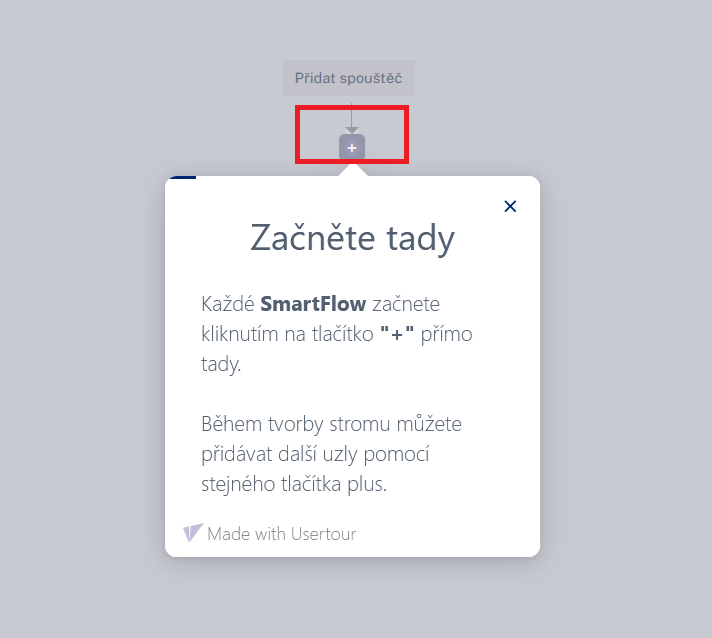
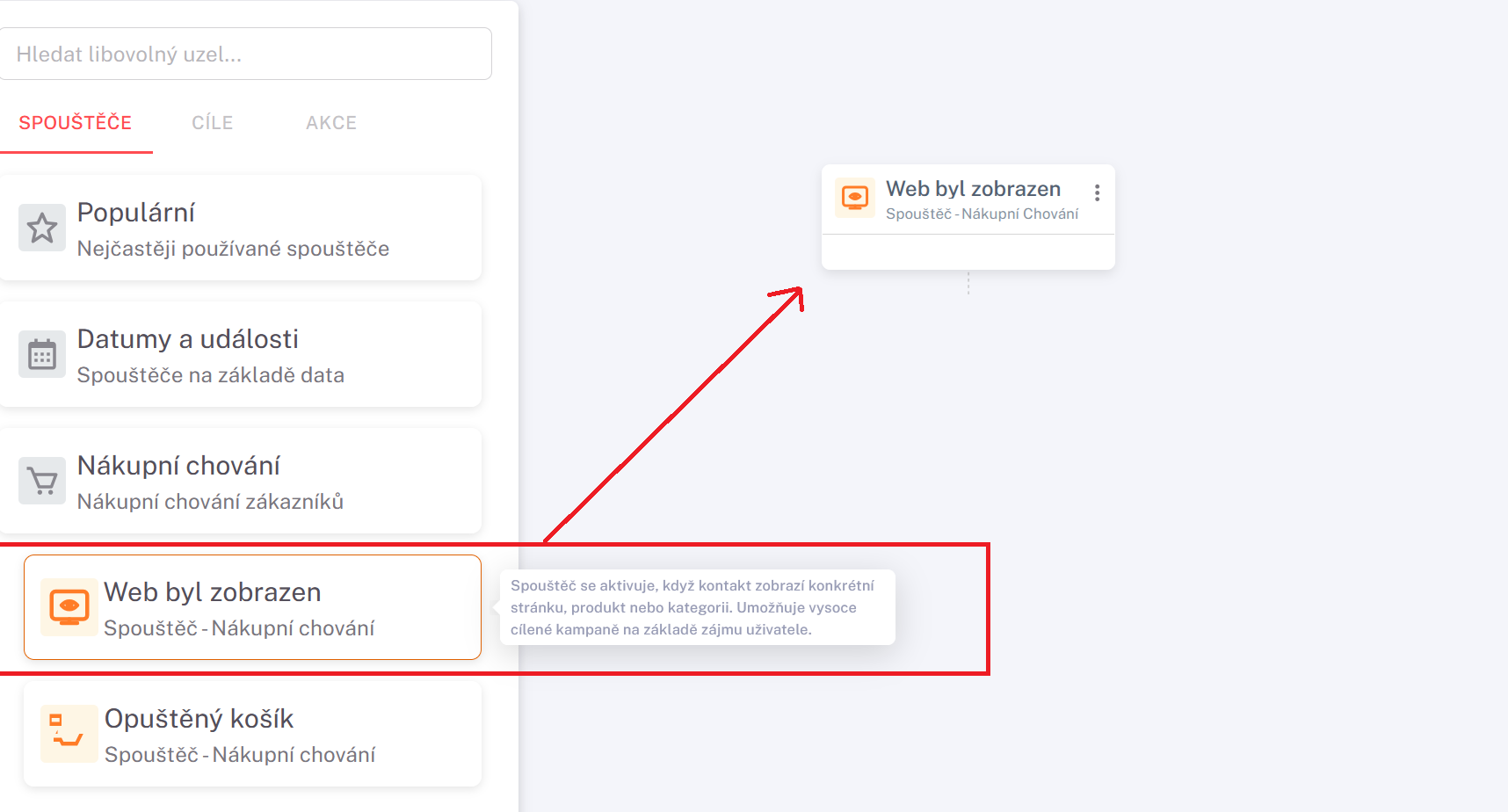
Klikněte na blok „Web byl zobrazen“ a zvolte cíl, pro který se má e-mail odeslat.
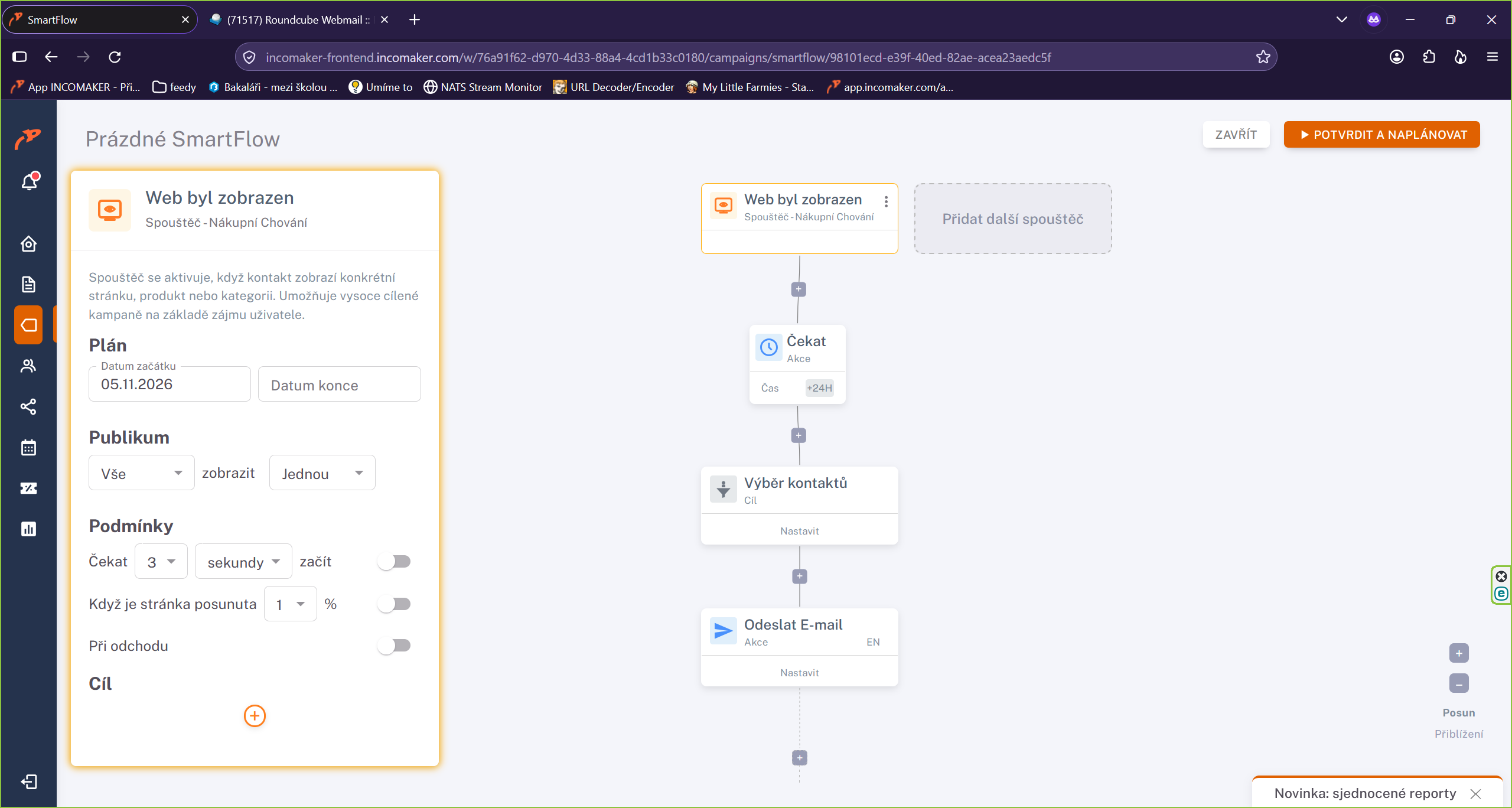
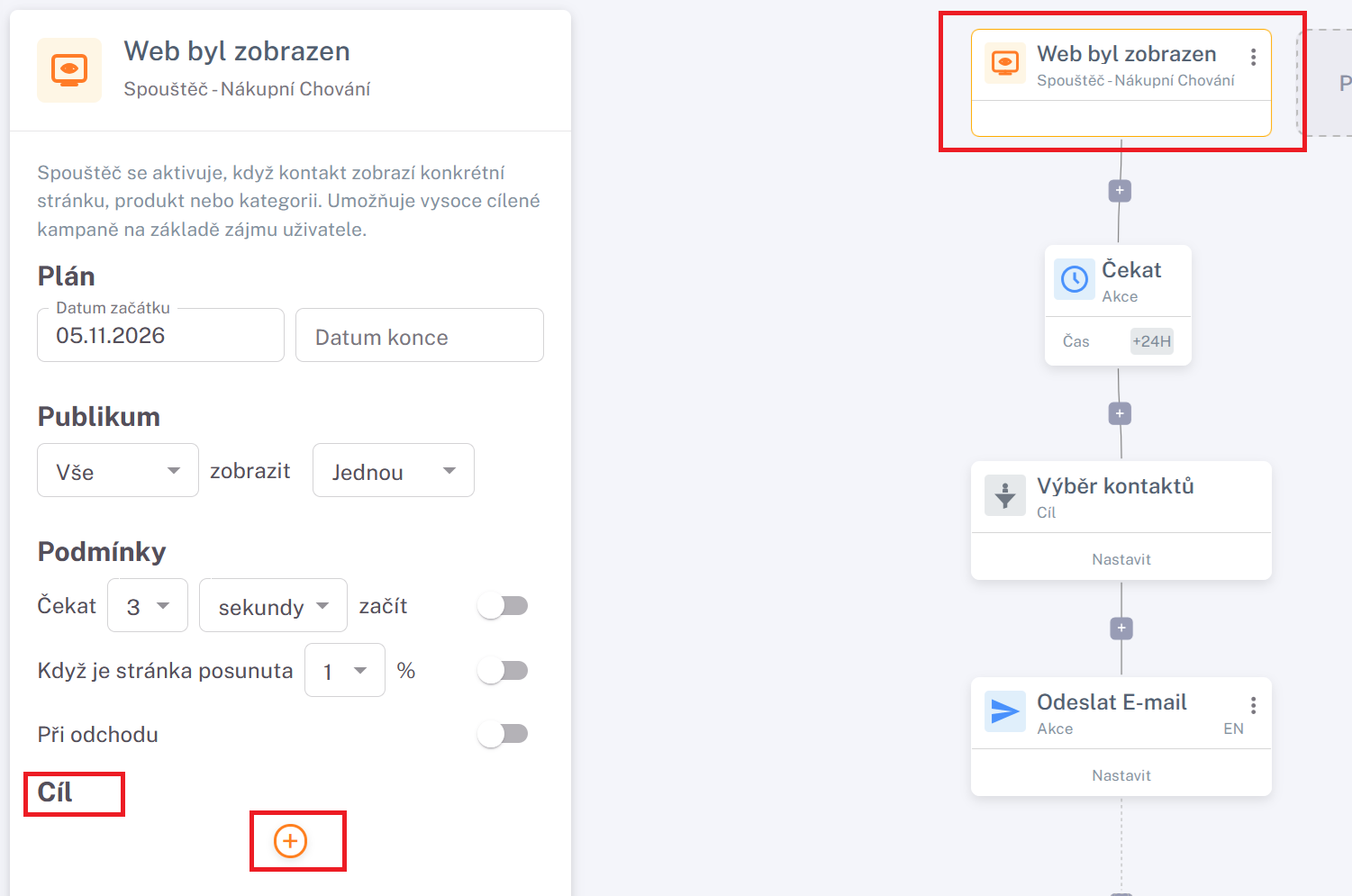
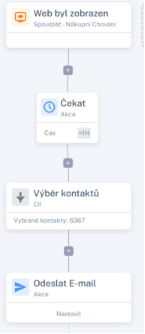
V dalším kroku přidejte blok Čekat, Výběr kontaktů a poté Odeslat e-mail.
Blok Čekat: Zvolte, jak dlouho má kampaň čekat, než se e-mail odešle.
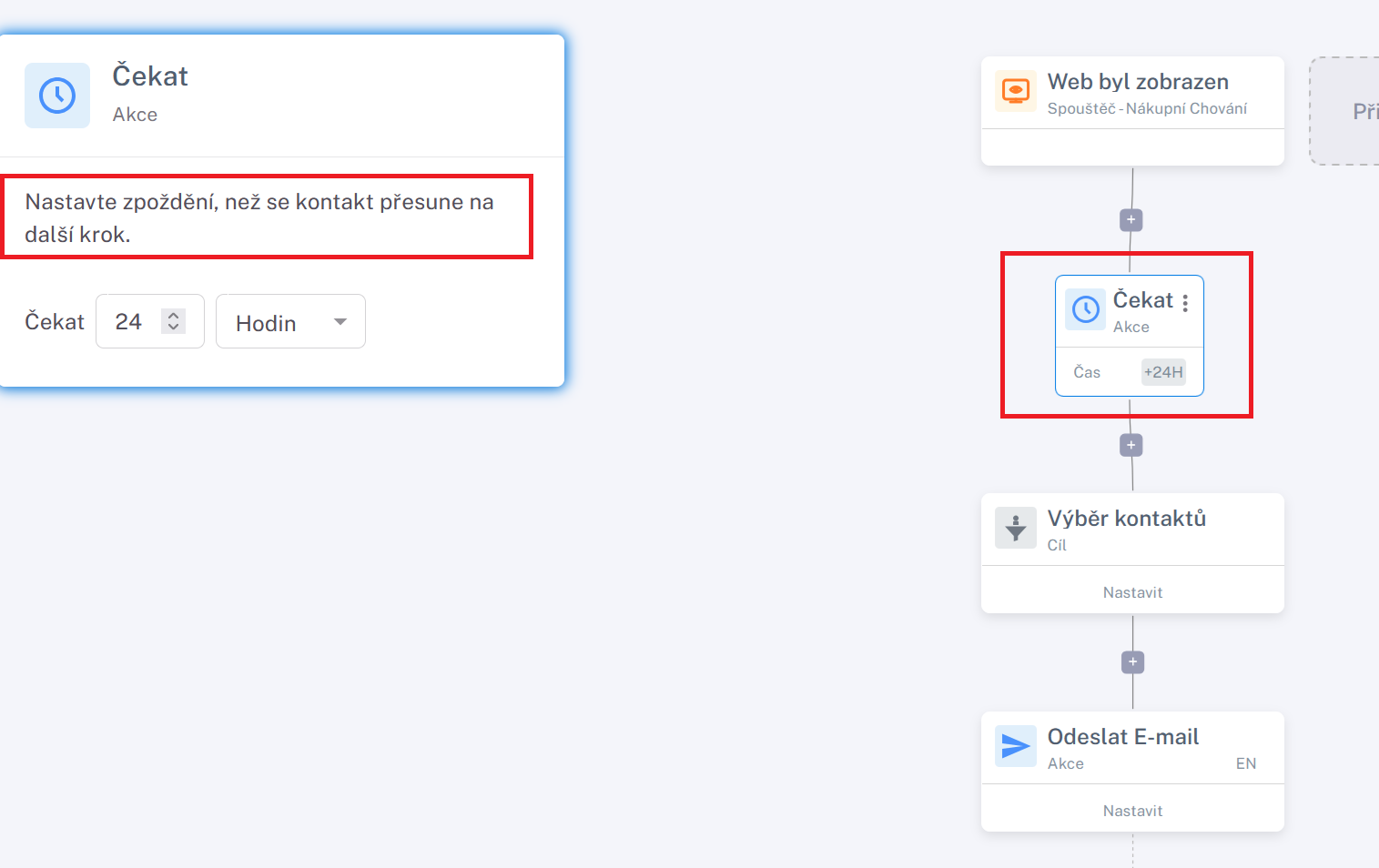
Blok Výběr kontaktů: Nastavte podmínky tak, aby zákazník za posledních X hodin nevložil nic do košíku a zároveň nedokončil nákup.
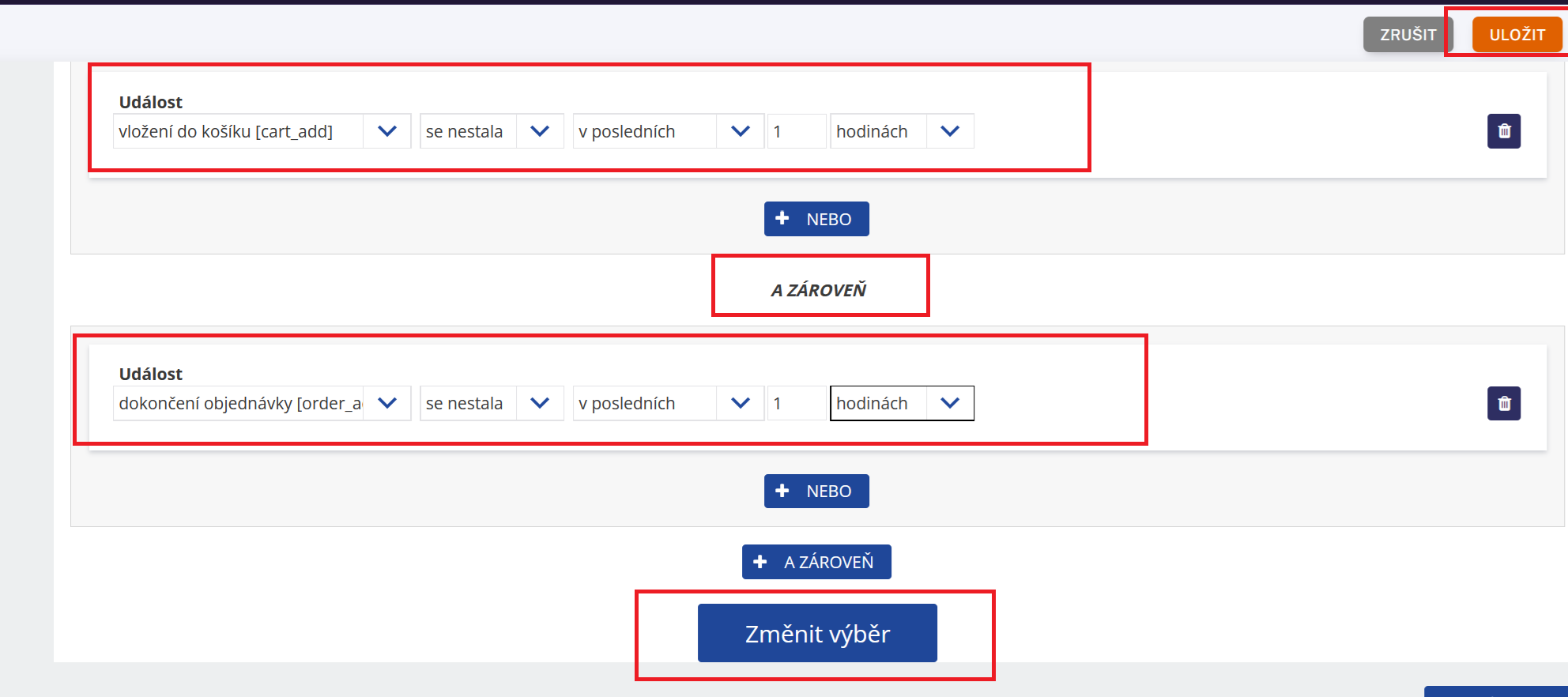
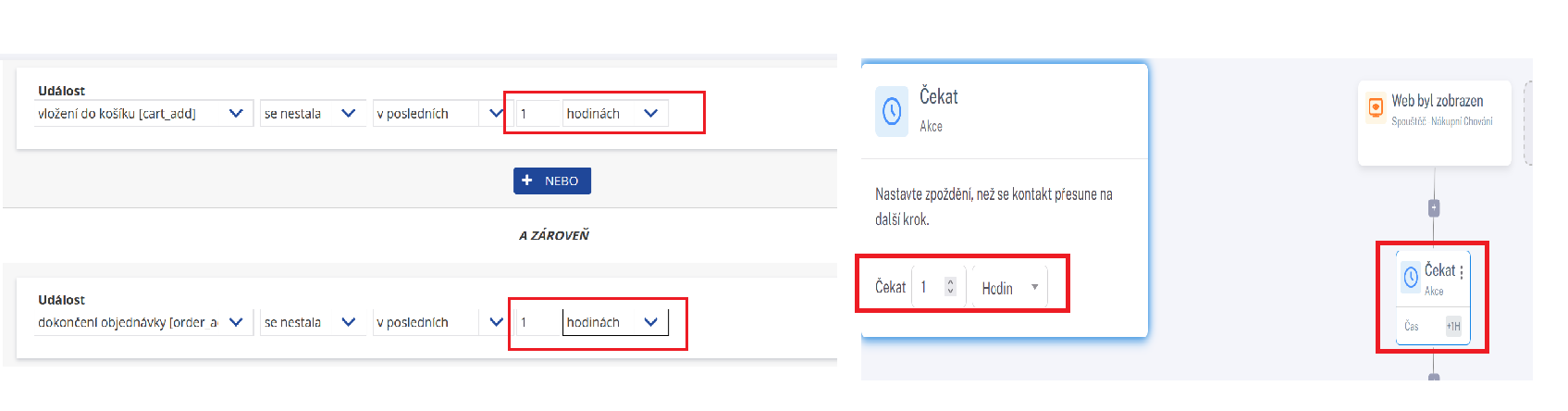
Časový údaj v bloku Čekat a v podmínkách Výběru kontaktů musí být stejný.
Příklad scénářů
Jednoduché Smartflow
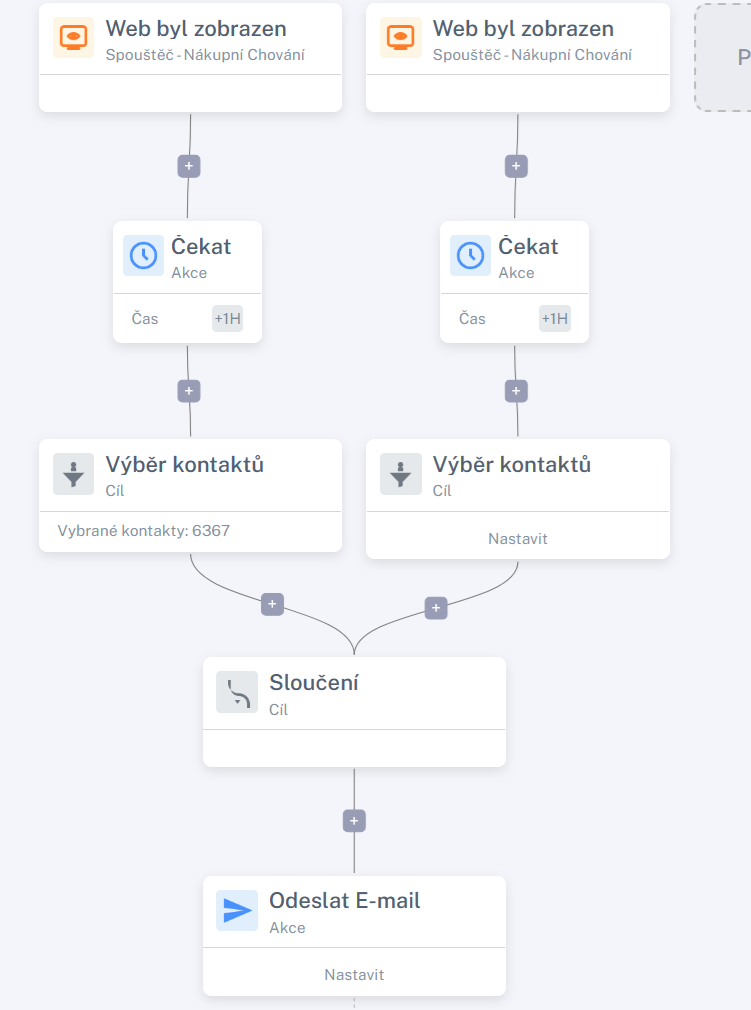
Existuje jednoduchý způsob, jak oslovit zákazníka, který navštíví web, stráví tam určitou dobu nebo se opakovaně vrátí. V rámci jednoho Smartflow totiž můžete mít nastaveno více spouštěčů současně.
Odeslaní dle jazyka
Pokud máte vícejazyčný plugin, můžete vše nastavit v rámci jednoho Smartflow
Navštívené určité produkty s odesláním stejného mailu
Pokud zákazníci navštíví produkty, na které máte nastavené Smartflow, oslovíte je následně stejným e-mailem.
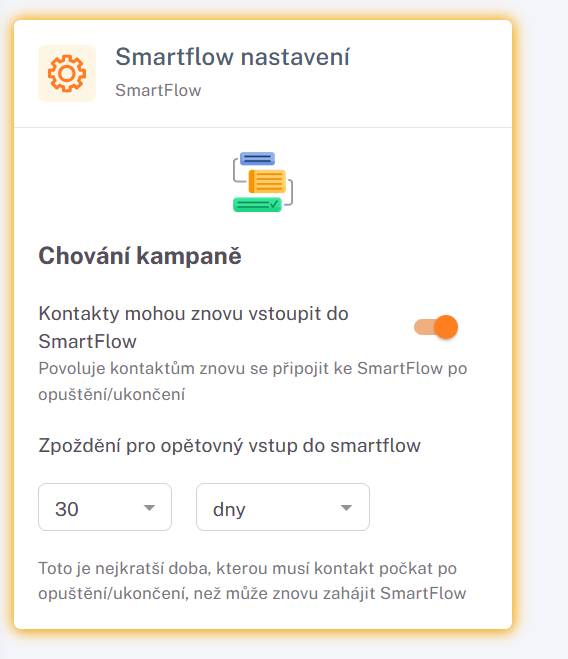
Zpoždění pro opětovný vstup do smartflow
Klikněte do volného prostoru, zobrazí se nabídka, kde si zvolíte po jaké době se může kontaktům poslat mail znovu.